
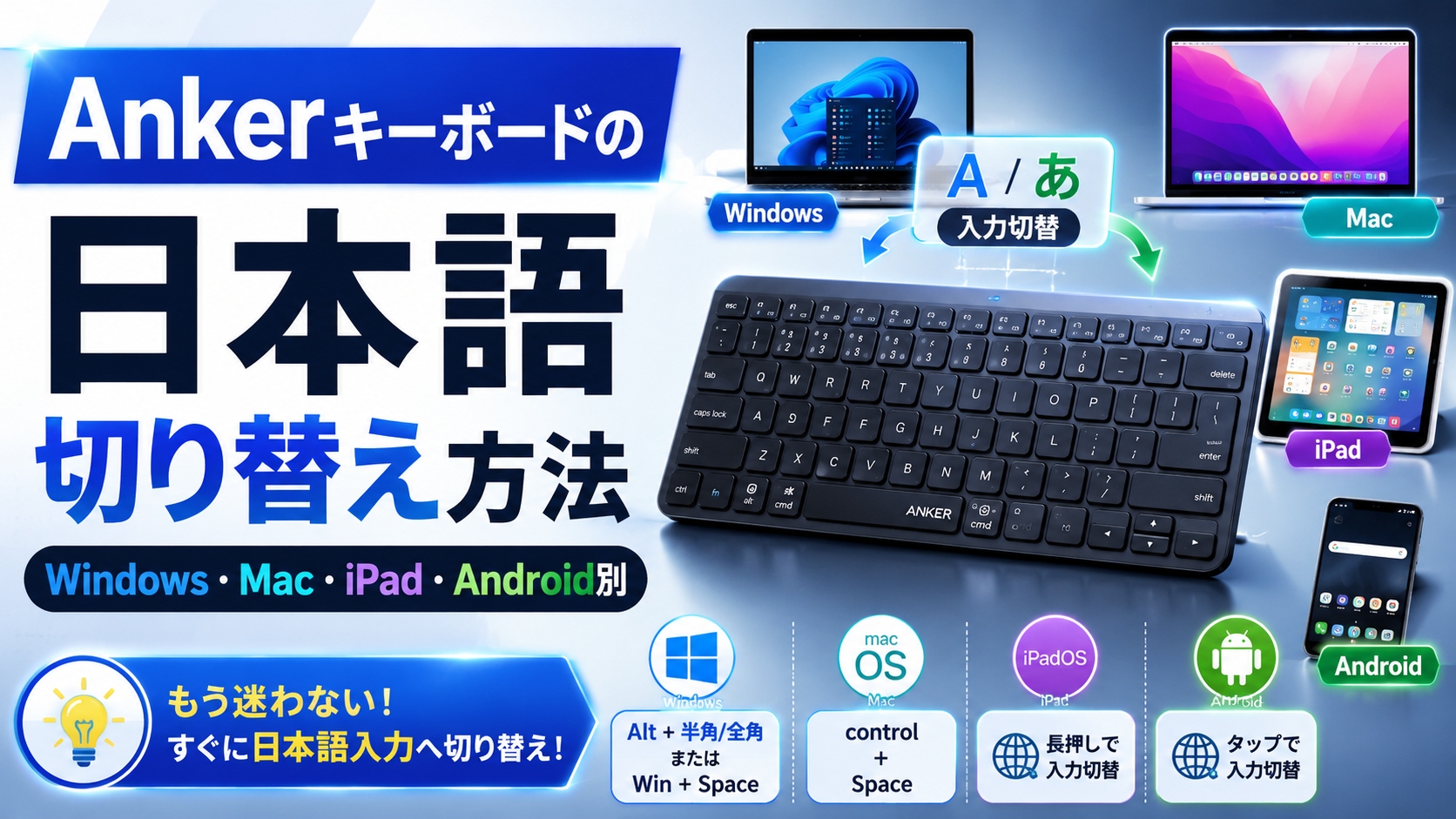
Ankerキーボードを買ったはいいけど、「日本語に切り替えられない」「半角/全角キーがない」と戸惑った方は少なくないはずです。
この記事では、Anker公式の仕様情報・FAQをもとに、AnkerキーボードがなぜUS配列なのか、そしてWindows・Mac・iPad・Androidそれぞれでの日本語切り替え方法を具体的な手順で解説します。単なる「ショートカット一覧」ではなく、設定が必要な場面とそうでない場面の違いまでわかるように整理しました。購入前の確認事項としても役立てていただけます。
まず知っておきたい:AnkerキーボードはなぜUS配列なのか
多くのAnker製キーボードは、グローバル仕様(US配列)として設計されています。これはAnkerが世界各国で同じ製品を販売するための共通仕様によるものです。
Anker公式サイトのFAQにも「本製品はグローバル仕様(USキーボード)のため、半角/全角ボタンがありません」と明記されています(出典:Anker Japan 公式FAQ)。
日本のキーボード(JIS配列)と比べたときの主な違いは以下の通りです。
| 項目 | JIS配列(日本語) | US配列(Anker) |
|---|---|---|
| 日本語切り替えキー | 半角/全角キーあり | なし(ショートカットで代替) |
| 「英数」「かな」キー | あり(Mac向け配列の場合) | なし |
| Enterキー形状 | 縦長の大きい形状 | 横長の小さい形状 |
| @マークの位置 | [2]キーと同キー | [Shift]+[2]で入力 |
| Backslash(\)の位置 | Enterキー上部あたり | 右Shiftキー左隣 |
つまり、「Ankerのキーボードが壊れている」のではなく、日本のJIS配列に慣れた方が感じる違和感です。ショートカットを覚えれば普通に日本語入力できます。
日本語切り替えの方法はWindows・Mac・iPad(iOS)・Androidで異なります。以下のOS別セクションで手順を確認してください。
【Windows】Ankerキーボードで日本語切り替えする手順
WindowsでAnkerのUS配列キーボードを使う場合、まずOSのキーボード設定を変更する必要があります。この設定をしないと、キーの物理位置と画面の入力文字がずれてしまいます。
Step 1:ハードウェアキーボードレイアウトを「英語配列」に変更する
Anker公式FAQに掲載されている手順は以下の通りです(Windows 11の場合)。
- 「Windowsの設定」を開き、「時刻と言語」を選択
- 「言語と地域」をクリック
- 「優先する言語」欄の「日本語」の右側にある「…」をクリックし、「言語のオプション」を選択
- 「キーボードレイアウト:」の右側の「レイアウトを変更する」をクリック
- 「ハードウェアキーボードレイアウトの変更」から「英語キーボード(101/102キー)」を選択
- PCを再起動する
この設定をすることで、キーの物理位置とOS上の文字入力が一致するようになります。再起動が必要な点に注意してください。
Step 2:日本語・英語の入力切り替えショートカット
設定変更後、US配列では物理的な「半角/全角」キーがないため、以下のショートカットで切り替えます。
Windowsでの日本語切り替えショートカット(US配列)
- Alt + `(バッククォート):半角/全角の代わりに使えるケースが多い
- Ctrl + Space:IMEのオン/オフ
- Alt + Space:IME切り替え(環境により異なる)
- Ctrl + Shift + Space:IME変更(複数言語設定時)
- Shift + Space:全角スペース入力(入力中のモードによる)
※ IME(ATOK、Google日本語入力等)の設定によって動作が変わる場合があります
【Mac】Ankerキーボードで日本語切り替えする手順
MacはUS配列キーボードの利用者が比較的多く、対応もしやすい環境です。Ankerキーボードを接続した際に「キーボード設定アシスタント」が自動起動する場合があります。
Step 1:キーボード設定アシスタントの操作(初回接続時)
Anker公式FAQによると、Macに初めてUSキーボードを接続すると「キーボード設定アシスタント」が自動的に起動します。
- 起動したアシスタントの指示に従い、指定のキーを押す(Zキーの左などを押すよう求められます)
- 「英語(ANSI)キーボード」として認識させる
- アシスタントが終了したらキー入力が正常に動作する状態になります
Step 2:日本語・英語の切り替えショートカット(Mac)
Macでの日本語切り替えショートカット(US配列)
- Command + Space:Spotlight検索と被る場合あり(Spotlight側を変更するか、以下を使う)
- Command + Shift + Space:IMEを切り替え(かな/英数)
- Ctrl + Space:入力ソースの切り替え
- Caps Lock:「英数モード」↔「かなモード」に割り当て可能(要設定)
Step 3:Caps Lockキーに入力切り替えを割り当てる方法
MacでUS配列を使う場合、多くのユーザーが「Caps Lock」キーで切り替えする設定を採用しています。「英数」「かな」キーがない分、Caps Lockをその代わりにできます。
- 「システム設定」→「キーボード」を開く
- 「キーボードショートカット…」→「入力ソース」を選択
- 「前の入力ソースを選択」などのショートカットを好みのキーに割り当てる
無料ツール「Karabiner-Elements」を使えば、Caps Lockを押したら即かな入力、Caps Lock単体では英字モードに切り替えるなど、JIS配列に近い操作感を実現できます。プログラマーやライターでUS配列を常用する方に人気のカスタマイズ方法です。Ankerキーボードとの相性も問題ありません。
【iPad・iPhone(iPadOS/iOS)】Ankerキーボードで日本語切り替えする手順
iPadやiPhoneにBluetoothで接続した場合も、設定を一度行えばスムーズに切り替えられます。Anker公式FAQに記載されている情報をもとに整理しました。
Step 1:ハードウェアキーボードの設定を確認する
- 「設定」アプリ → 「一般」 → 「キーボード」 → 「ハードウェアキーボード」を開く
- 「日本語 – ローマ字入力」と「英語(US)」を両方追加しておく
- 「自動的に言語を切り替える」のON/OFFを好みで設定(OFFの方が安定しやすいという声もあります)
Step 2:日本語・英語の切り替えショートカット(iPadOS)
iPadOS / iOSでの日本語切り替えショートカット(US配列)
- Ctrl + Space:入力言語を切り替え(最も汎用的)
- Command + Space:入力ソースの切り替え(設定状況による)
- Command + Shift + Space:前の入力ソースへ切り替え
- Caps Lock:設定で「英数モード切替」に割り当て可能
iPadの「設定」→「一般」→「キーボード」→「ハードウェアキーボード」内に「Caps Lockで英字モードと切り替える」という項目があります。これをオンにすると、Caps LockキーがJIS配列の「英数」キーに相当する役割を担います。
【Android】Ankerキーボードで日本語切り替えする手順
AndroidはIME(ソフトウェアキーボードアプリ)の種類によって操作が変わるため、最も環境依存が高いプラットフォームです。
主なショートカット(Android + US配列)
Androidでの日本語切り替えショートカット
- Alt + `(バッククォート):Gboard等で日本語/英語を切り替え
- Shift + Space:切り替えできる場合が多い(Gboardで確認可能)
- Ctrl + Space:環境によっては動作する
※ 使用するIMEによって対応ショートカットが異なります
Gboardを使っている場合の推奨設定
Googleの「Gboard」(Android標準)を使っている場合、物理キーボード接続時の挙動はGboard側の設定に従います。
- Gboardの設定 → 「言語」 → 物理キーボード向けの入力言語を追加
- 「英語(米国)」と「日本語」を両方設定しておく
- 接続後にAlt + `またはShift + Spaceで切り替えを試す
Androidは製品ごとにカスタマイズされたUIを持つため、上記の方法で切り替えできない場合は、使用しているIMEの公式サポートページまたは各端末メーカーのサポートをご参照ください。
OS別ショートカット早見表
| OS | 主なショートカット | 事前設定の必要性 |
|---|---|---|
| Windows | Alt + `、Ctrl + Space | 必要(レイアウトを英語配列に変更して再起動) |
| Mac | Ctrl + Space、Caps Lock(設定後) | 初回接続時にアシスタント操作。以降はほぼ不要 |
| iPad / iPhone | Ctrl + Space、Caps Lock(設定後) | 必要(言語設定に英語を追加) |
| Android | Alt + `、Shift + Space(IMEによる) | IMEによって異なる(Gboard推奨) |
よくあるトラブルと確認ポイント
「キーを押しても日本語に切り替わらない」
確認すること:
- OS側のキーボードレイアウト設定が「JIS配列」のままになっていないか(Windows)
- 入力ソースに日本語・英語の両方が追加されているか(Mac / iPad)
- 使用IMEが外付け物理キーボードのショートカットに対応しているか(Android)
「@マークや記号が正しく入力できない」
原因と対処:
- ほぼ全てのケースでOS側のキーボードレイアウトが「JIS配列」になっていることが原因
- Windowsの場合:前述のStep 1の設定変更・再起動で解決します
- 特に「@は[Shift]+[2]」「”は[Shift]+[‘]」とUS配列ルールで入力します
「Caps Lockが誤動作する」
- 「Caps Lockで切り替え」の設定をした場合、Caps Lock本来の機能(大文字固定)が上書きされます
- 大文字入力はShift + 文字で代替可能です
- 設定を変えたくない場合は、Ctrl + SpaceやCommand + Spaceを切り替え手段にしてください
「マルチペアリングができない・2台目の端末に繋ぎ直したい」
- Anker ウルトラスリム Bluetooth キーボード(A7726系)はマルチペアリング(複数台同時登録)非対応です
- 2台目の端末に接続する際は、現在の端末でBluetoothのペアリングを解除してから再ペアリングが必要です
- 複数デバイスを頻繁に切り替えて使いたい場合は、マルチペアリング対応モデル(他社製品含む)を検討してください
Ankerキーボードの設定で自分で確認できる人・サポートに相談した方がいい人
自分で設定できる人
- WindowsやMacの「設定」画面を自力で操作できる
- OS別のショートカットを一度覚えてしまえばあとは問題なく使える
- US配列に違和感を感じているが、慣れる意欲がある
- Karabiner-ElementsなどのツールでMacをカスタマイズする知識がある
Ankerサポートに相談した方がいい人
- 設定変更・再起動を行ってもキー入力がまったく反応しない
- 特定のキーだけが反応しない・チャタリング(二重入力)が頻発する
- Bluetooth接続が不安定で頻繁に切断される
- 製品仕様に関して公式の確認が必要な場合
Ankerは日本向けの18ヶ月(一部製品は24ヶ月)保証を設けており、製品不良と判断された場合は交換対応になります。Anker Japan公式サイトのサポートページから問い合わせが可能です。
購入前の注意点
Ankerキーボードを買う前に確認したいこと
- US配列で問題ないか:JIS配列にしか対応できないソフトウェアや業務環境では注意が必要です
- マルチペアリングが必要かどうか:AnkerのA7726系は1台のみ対応です。PC・iPad・スマホを頻繁に切り替えたい方は要確認
- 接続方式:Bluetooth接続のため、Bluetoothが搭載されていない機器では使えません
- 電源方式:充電式ではなく単4電池2本が必要なモデルが主流です(別売り)
- テンキーの有無:Ankerのスリムキーボードはテンキーレス仕様が中心です
価格・在庫・仕様・保証条件は変更される場合があります。購入前にはAnker公式サイトや販売ページの最新情報を必ずご確認ください。
よくある質問
- Q. Ankerキーボードを日本語配列(JIS)で使うことはできますか?
- 多くのAnker製キーボードはUS配列の製品です。JIS配列(日本語配列)のキートップが印字されたモデルは、2026年5月時点では主力製品ではありません。US配列に対応できない場合は、他社製のJIS配列キーボードを検討した方がよいでしょう。最新のラインナップはAnker Japan公式サイトでご確認ください。
- Q. WindowsでAnkerキーボードを使ったら「@」が打てなくなりました。
- 原因はOSのキーボードレイアウト設定がJIS配列のままになっているためです。「設定」→「時刻と言語」→「言語と地域」→「日本語のオプション」→「レイアウトを変更する」から「英語キーボード(101/102キー)」に変更し、再起動してください。その後は[Shift]+[2]で@が入力できます。
- Q. MacでCommand + Spaceを押すとSpotlightが起動してしまいます。
- Spotlightのショートカットと競合しています。「システム設定」→「キーボード」→「キーボードショートカット」→「Spotlight」の欄でSpotlightのショートカットを変更するか、「入力ソース」欄に別のキーを割り当ててください。「Ctrl + Space」もIME切り替えに使えるため、こちらを利用する方法もあります。
- Q. iPadでCaps Lockを押しても切り替わりません。
- iPadの「設定」→「一般」→「キーボード」→「ハードウェアキーボード」内に「Caps Lockで英字モードと切り替える」という項目があります。これをオンにすることで、Caps Lockキーが入力切り替えに機能するようになります。
- Q. Ankerキーボードの保証はどのくらいですか?
- Ankerは原則18ヶ月の製品保証を設けており、一部製品では24ヶ月のケースもあります。保証の詳細や申請方法はAnker Japan公式サイトのサポートページで確認してください。
本記事は2026年5月時点のAnker公式情報・FAQをもとに作成しています。製品仕様・ショートカットの動作はOSのバージョンや使用するIMEによって異なる場合があります。最新の正確な情報はAnker Japan公式サイトでご確認ください。


コメント