
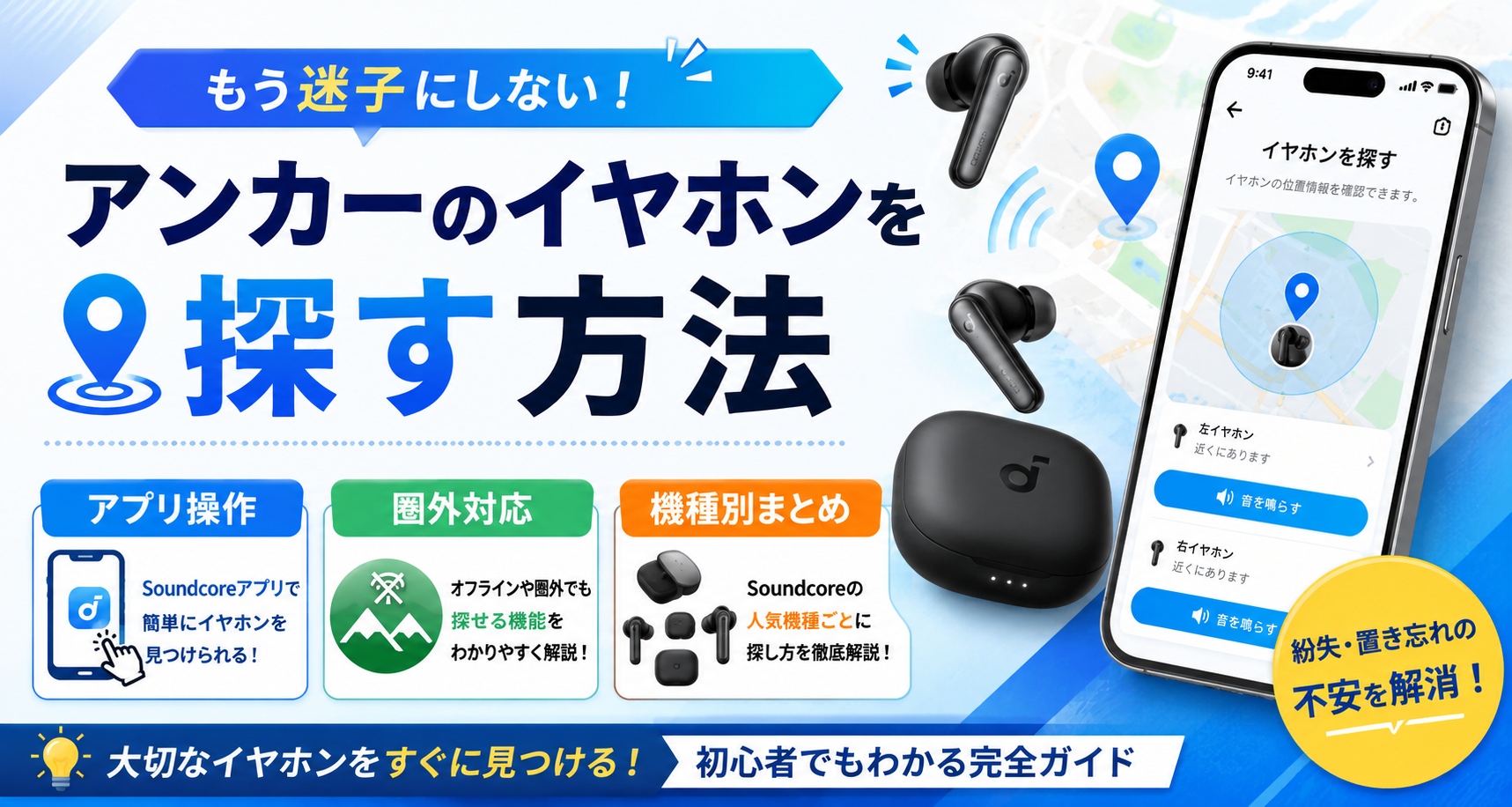
部屋を出た直後に気づく「あれ、イヤホンどこ?」という瞬間——。ソファのクッションの下、ジャケットのポケット、バッグのどこか、あるいは昨日外出した先に置いてきたのか。
AnkerブランドのワイヤレスイヤホンはSoundcoreシリーズとして展開されており、多くの機種がアプリ経由で「音を鳴らして場所を探す」機能を搭載しています。ただし、機種によって対応している探し方が異なるため、「アプリを開いたけどどこを押せばいいか分からない」「Bluetoothが届かない場所に置いてきたかも…」という状況でどう動けばいいかを、場合分けして整理しました。
この記事では、Soundcoreアプリの操作手順から、Bluetooth圏外への対応、Apple「探す」アプリ対応機種の確認方法、そして非対応機種の代替策まで、まとめて解説します。
まず試すこと:Soundcoreアプリの「イヤホンを探す」機能
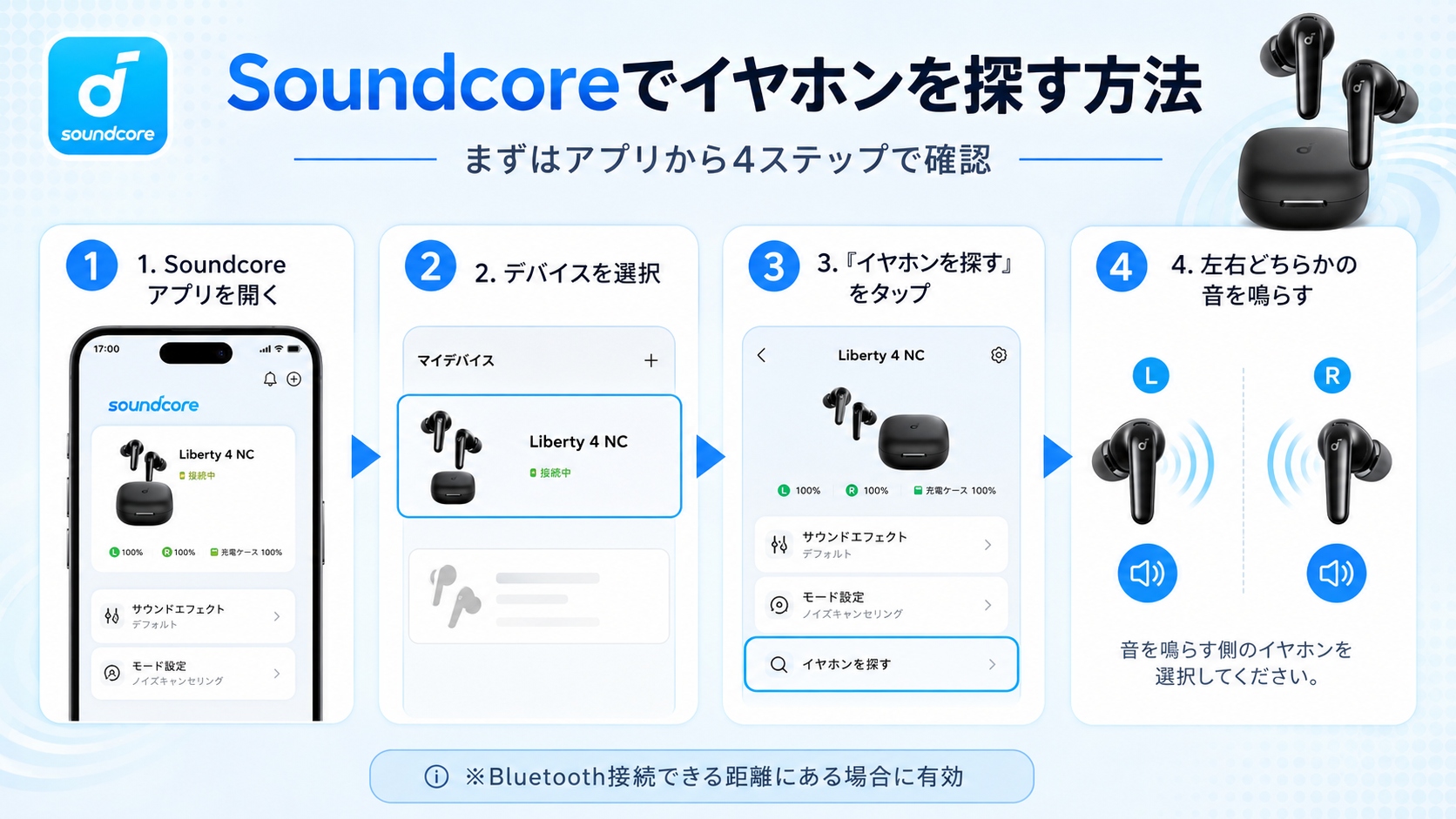
AnkerのイヤホンをBluetooth経由で探す場合、入口となるのは「Soundcore」アプリ(iOS / Android)です。2026年5月時点のSoundcoreアプリには、接続中の対応イヤホンに向けて「音を鳴らして場所を知らせる」機能が搭載されています。
- スマートフォンにSoundcoreアプリがインストールされている
- 対象のイヤホンがアプリに登録(ペアリング)されている
- イヤホンとスマートフォンがBluetooth接続できる距離(目安10〜15m以内)にある
- 対象機種が「イヤホンを探す」機能に対応している(後述)
まずはイヤホンがソファの隙間・バッグの奥・近くの別の部屋など、自分のスマートフォンのBluetooth電波が届く範囲内にある可能性が高い場合に有効な手順です。
ステップで確認:Soundcoreアプリの操作手順
① アプリ起動〜デバイス選択
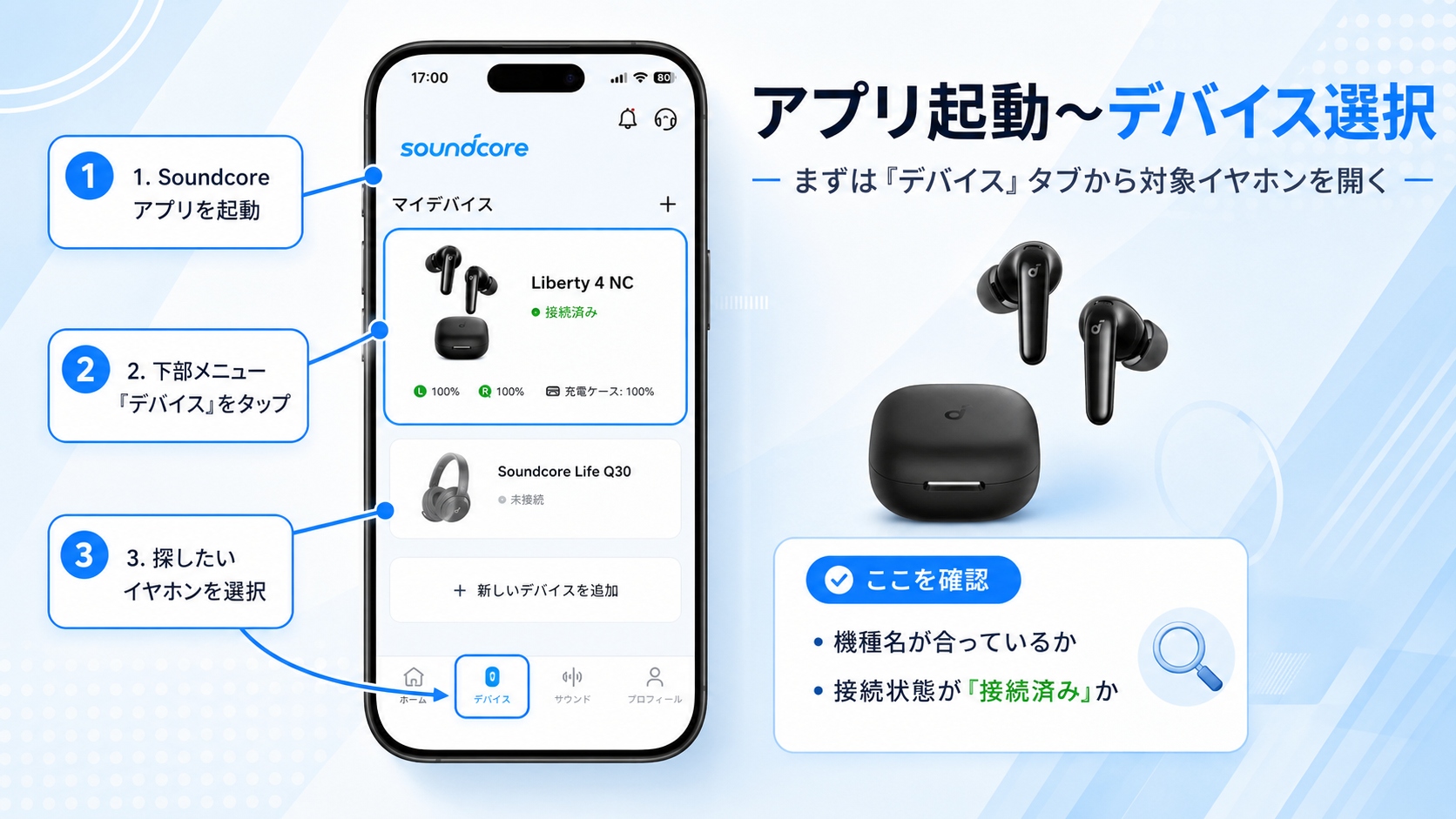
Soundcoreアプリを起動したら、画面下部のナビゲーションから「デバイス」タブを開きます。登録されているイヤホンが一覧に表示されるので、探したい機種のカードをタップしてください。
接続中の場合はバッテリー残量などが表示された状態で機種名が表示されます。接続状態が「接続済み」になっているかどうかを最初に確認してください。ここで「未接続」と出ている場合は、Bluetooth圏外か電池切れの可能性が高まります(後述の対応を参照)。
② 「イヤホンを探す」機能の起動
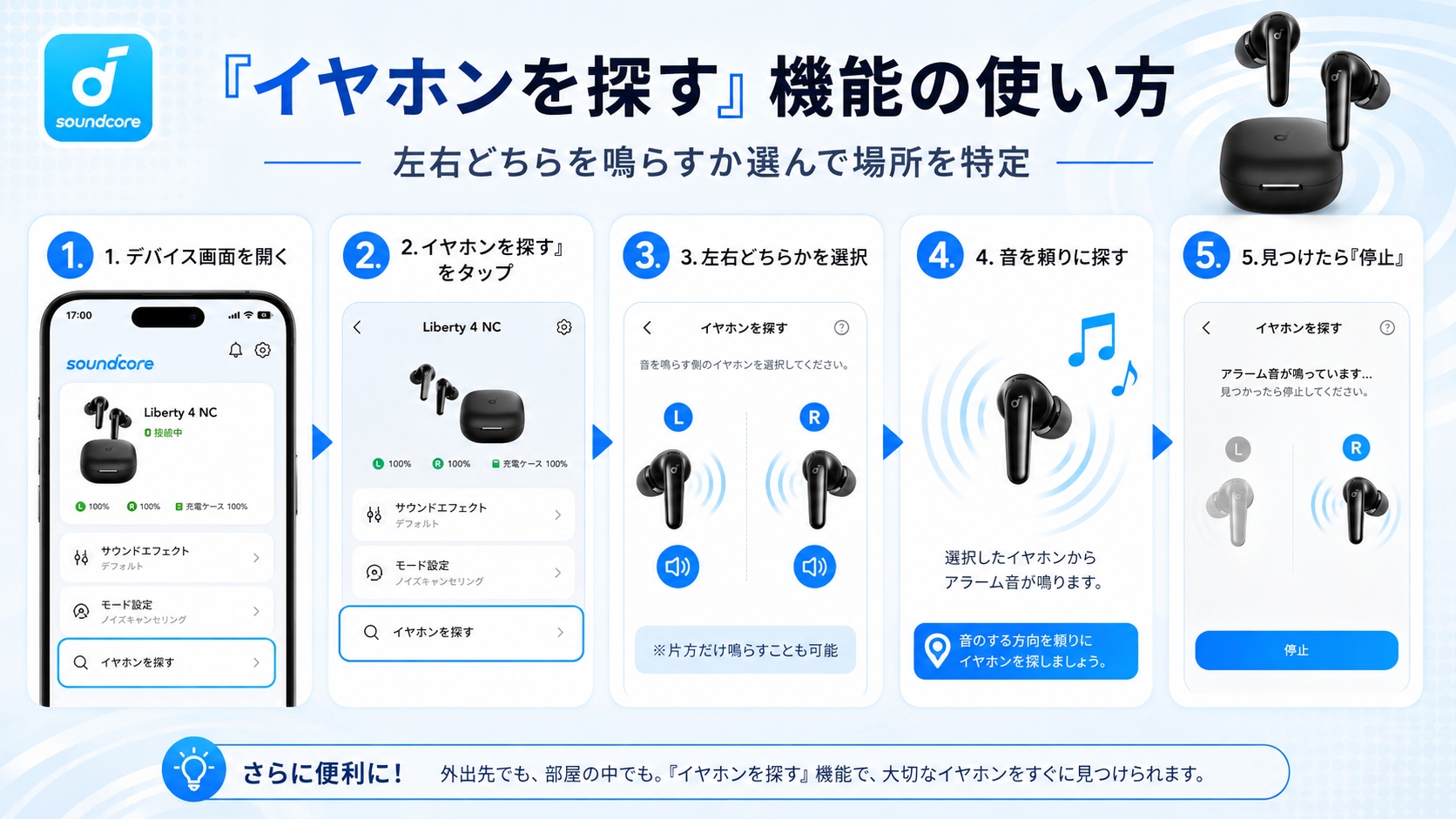
機種の設定画面に入ったら、ページ内またはメニュー内に「イヤホンを探す」または「Find My Earbuds」という項目が表示されます。これをタップすると、左右のイヤホンに向けて音を鳴らすことができます。
機種によっては、左右のイヤホンを個別に選択して音を鳴らせるものもあります。たとえばケースの中に片方だけ残っている場合でも、残っていない側を単独で鳴らして探せるため便利です。
操作の流れ(まとめ)
- Soundcoreアプリを開く
- 下部メニュー「デバイス」→ 対象機種をタップ
- 設定画面を下にスクロールし「イヤホンを探す」をタップ
- 左右どちらから音を鳴らすか選択
- 音を頼りに場所を特定したら「停止」をタップ
③ 音が鳴らない・反応がない時のチェックポイント
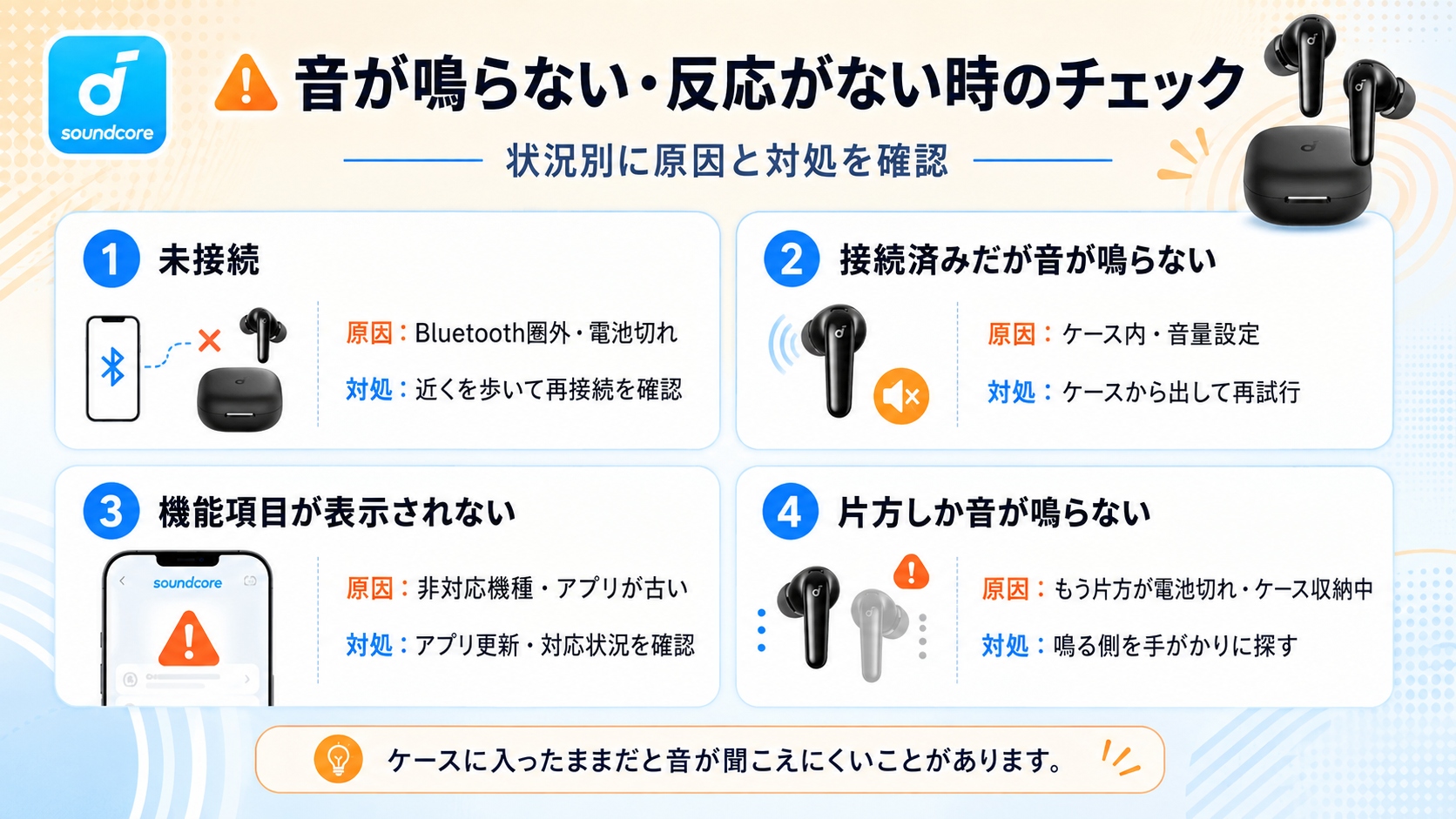
「イヤホンを探す」をタップしても反応がない場合、以下を順番に確認してみてください。
| 状態 | 考えられる原因 | 対処法 |
|---|---|---|
| アプリ上で「未接続」と表示 | Bluetooth圏外 or 電池切れ | 近くを歩き回り再接続を試みる/ケースに入れて充電されているか確認 |
| 「接続済み」だが音が鳴らない | イヤホンの音量設定 / ケース内に入ったまま | ケースから取り出した状態で再試行 / スマートフォンのBluetooth再起動 |
| 機能項目自体が表示されない | 機種が非対応 / アプリが古い | アプリをアップデート / 機種の対応状況を公式サイトで確認 |
| 片方しか音が鳴らない | もう片方の電池切れ or ケース収納中 | 鳴らせる側の音を手がかりに、セット保管場所から探す |
なお、イヤホンがケース内に収納されている状態では、ケース自体が音を遮ることがあります。「音が小さい・聞こえない」という状況では、ケースを開けた状態かどうかも確認ポイントになります。
Bluetooth圏外に置いてきた時の対処法
「昨日外出先で使って、そのまま忘れてきたかも」という状況では、スマートフォンとのBluetooth接続が切れているため、アプリからリアルタイムに音を鳴らすことはできません。この場合でも、いくつかの手段が残っています。
最終接続位置の確認方法

Soundcoreアプリの「イヤホンを探す」画面では、最後にBluetoothが接続されていた場所の地図表示に対応している機種があります(2026年5月時点の対応機種については後述)。
この機能はGPSによる現在地追跡ではなく、スマートフォン側のGPS位置情報と、Bluetoothが切断された時刻・場所を組み合わせて記録したものです。そのため、精度はメートル単位ではなく「あの建物の近くでは切れた」という目安程度になります。
Soundcore公式アプリのサポート情報によれば、最終接続位置の保存機能は機種・アプリバージョンによって有効かどうかが異なります。アプリのデバイス画面から「イヤホンを探す」を開き、地図アイコンまたは位置情報の表示エリアが出ているかどうかで確認できます。
圏外で見つからない時にやること
- 最終接続位置をアプリで確認し、外出先だった場合はその施設に電話・問い合わせ
- 最後に使った時のルートや場所を振り返り、ジャケット・バッグ・車のシートなど見落としやすい場所を再確認
- イヤホンの電池が残っていれば、後でBluetoothの届く距離に戻った時に自動再接続される可能性がある(アプリをバックグラウンドで開いたまま外出先付近に再訪問)
- 回収の見込みが低い場合は、Ankerサポートへの連絡および片耳・ケースのみの購入可否を確認(機種による)
なお、外出先の施設(カフェ・飲食店・交通機関など)への問い合わせ時に役立てるため、普段からSoundcoreアプリにデバイスを登録しておくことと、機種名・シリアル番号を確認しておくことをおすすめします。シリアル番号はアプリのデバイス情報画面または本体/ケース裏面に記載されています。
Apple「探す」アプリに対応しているAnker・Soundcoreイヤホン
AppleのAirTagなどで知られる「探す(Find My)」ネットワーク。実はSoundcoreの一部機種もこれに対応しており、iPhoneの「探す」アプリから直接デバイスの場所を確認できます。
Find My対応機種は、Appleの「探す」ネットワークを通じて世界中のiPhoneが中継する仕組みのため、Soundcoreアプリの最終接続位置よりも精度・利便性が高くなる場合があります。
2026年5月時点での主な対応確認方法
Soundcore製品がApple Find Myに対応しているかどうかは、Apple公式のMFi(Made for iPhone)認定ページまたはSoundcore公式製品ページの「Find My対応」表記で確認できます。購入時点で確認するのが確実です。
Find My対応の一般的な確認方法
- Soundcore公式サイト(jp.soundcore.com)の製品ページで「Apple Find My」の記載があるか確認
- iPhoneの「探す」アプリ → 「デバイス」タブにイヤホンが表示されるか確認(ペアリング後)
- Soundcoreアプリ設定内に「Find Myを有効にする」などの項目があるか確認
なお、Find Myの設定はSoundcoreアプリ経由で有効化する必要がある機種が多いため、買ってすぐに設定しておくことが大切です。いざ失くした時にFind My未設定だと、ネットワークへの登録が完了していない可能性があります。
SoundcoreアプリのFind機能とApple「探す」の違い
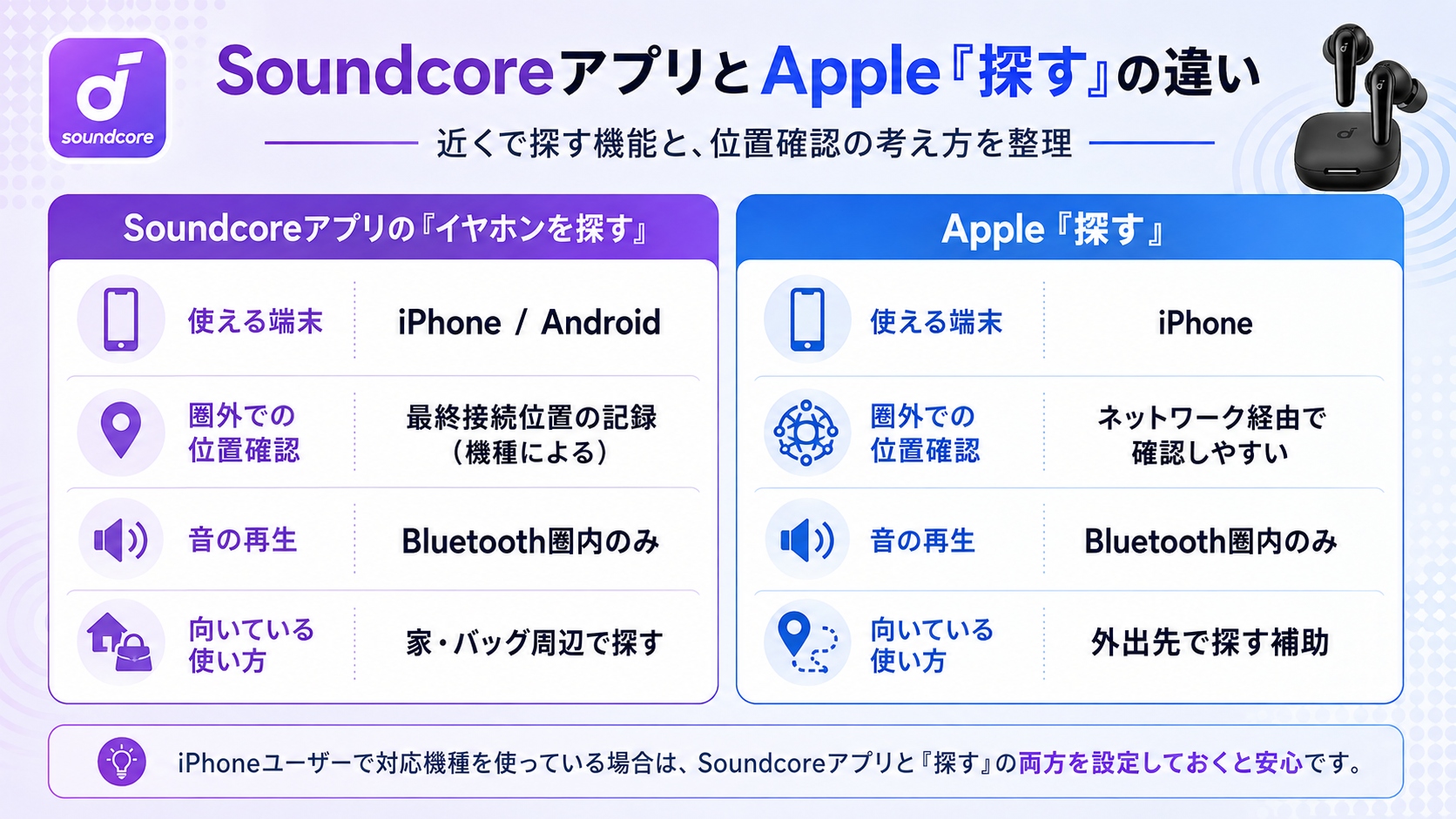
| Soundcoreアプリの「イヤホンを探す」 | Apple「探す」(Find My) | |
|---|---|---|
| 使える端末 | iOS / Android(両対応) | iPhoneのみ(Apple ID必須) |
| 圏外での位置確認 | 最終接続位置の記録(機種依存) | Find Myネットワーク経由で追跡可能 |
| 音の再生 | Bluetooth圏内のみ | Bluetooth圏内のみ(同様) |
| 対応機種 | 多くのSoundcore機種 | 対応機種限定(要確認) |
| 精度 | 最終接続位置のみで低め | ネットワーク密度次第で高め |
iPhoneユーザーでFind My対応機種を所有している場合は、Soundcoreアプリと「探す」アプリの両方を使える状態にしておくのがベストです。
「探す」機能が付いていない機種だったら?
Soundcoreの旧機種や低価格帯の機種の中には、アプリの「イヤホンを探す」機能もApple Find Myも非対応のものがあります。この場合、テクノロジー的に追跡できる手段は現時点では限られています。
ただし、まったく手段がないわけではありません。
- スマートフォンのBluetooth画面で接続済みデバイスを確認する:Bluetooth圏内にあれば端末リストに表示され、接続できる場合があります。
- Bluetooth信号強度(RSSI)を測定するアプリを使う:「LightBlue」(iOS/Android)などのBluetoothスキャンアプリで、端末の電波強度を目安に方向を探れます。ただしこれは専門的な使い方のため、一般的な操作より難易度が上がります。
- 耳を澄ませて音を鳴らす:スマートフォンのBluetooth設定からペアリングして接続した後、音楽や通知音を再生して耳で場所を特定する原始的な方法です。
- 最後に使った行動を記憶から追う:充電ケースに入れていた場所・最後に音楽を止めた場所からルートを逆算する。
また、次回の紛失リスクを下げるために、イヤホンケースにAirTagやGPSトラッカーを取り付けるという方法もあります。AirTagをケース上部にセロハンテープで固定する、または小型のBluetoothトラッカー(Tile Sticker など)をケースに貼る方法が、一部のユーザーに実践されています。ただしこれはAnker公式推奨の方法ではなく、ケースの防水性・外観に影響が出る可能性もあるため参考情報として捉えてください。
紛失補償・保証はAnkerにある?
「完全に見つからなかった場合、Ankerは補償してくれるの?」という点も気になるところです。結論から言うと、Ankerの保証制度は製品の初期不良・故障への対応であり、紛失そのものを補償する保険的な制度は設けられていません(2026年5月時点・Anker公式保証規定に基づく)。
- 保証期間:原則18ヶ月(一部製品は24ヶ月)
- 対象:製品の製造上の欠陥・不具合
- 対象外:紛失・盗難・水没(防水規格外の使用)・落下による破損
- 保証申請はAnker公式サイトのサポートページから行う(購入証明が必要)
ただし、片方のイヤホンだけを追加購入できるかについては、機種によって異なります。Ankerサポート(0120-580-190 または公式サイトのチャット)に機種名・購入店・状況を伝えて問い合わせると、片耳・ケース単体での購入対応が可能かどうか確認できます。
なお、クレジットカードや家電量販店の延長保証(ヤマダ電機・ビックカメラ等)によっては「動産保険的な補償」が付いている場合もあります。紛失に関しては保険会社・カード会社の規約確認が必要になりますが、高価格帯のイヤホン購入時は一度確認しておく価値があります。
今後また失くさないための3つの対策

「探す方法」を知った上で、できれば紛失そのものを減らしたいですよね。現実的に取り組みやすい対策を3つ挙げます。
① 次に買う時はFind My対応機種を選ぶ
Apple「探す」対応のSoundcore機種であれば、圏外でも位置情報の追跡精度が格段に上がります。今後買い替えを検討する際には、製品スペックページで「Apple Find My対応」の記載を必ず確認してください。
特に毎日持ち歩く通勤・外出用イヤホンとして使う場合は、Find My対応かどうかが購入判断の一つになり得ます。
② Soundcoreアプリの設定を購入直後に済ませる
失くした後にアプリを開いても、デバイスが登録されていなければ「イヤホンを探す」機能は使えません。新しいイヤホンを手に入れたら、当日中にSoundcoreアプリへの登録とFind My設定(対応機種の場合)を完了させることを習慣にするのが効果的です。
③ 置き場所を固定して習慣化する
技術的な解決策の話が続きましたが、最も確実な紛失対策は「置く場所を決める」という行動習慣です。玄関の鍵掛け横、充電スポットの脇など、スマートフォンと一緒に充電する場所をイヤホンの定位置にすると、外出前に忘れることが激減します。
またケース自体を見やすい色・デザインにする(ポーチに入れる、ストラップをつけるなど)方法も、地味ながら効果があります。
機種別チェック:この記事の操作が使えるかの確認ポイント
最後に、よく検索されているSoundcore機種ごとに、「探す」機能の対応状況を確認する際のポイントをまとめます。各機種の最新対応状況はSoundcore公式サイト(jp.soundcore.com)および製品マニュアルで必ず確認してください。仕様はアプリアップデートで追加・変更されることがあります。
| 機種名(例) | Soundcoreアプリ対応 | Apple Find My | 確認方法 |
|---|---|---|---|
| Liberty 4 Pro | ○(対応) | 公式ページで確認推奨 | 製品ページ / アプリ内設定 |
| Liberty 4 NC | ○(対応) | 公式ページで確認推奨 | 製品ページ / アプリ内設定 |
| Space A40 | ○(対応) | 公式ページで確認推奨 | 製品ページ / アプリ内設定 |
| P40i / P20i | ○(対応) | 機種による・要確認 | 製品ページ / アプリ内設定 |
| Life A2 NC / Q30など旧機種 | △(機種・アプリバージョンによる) | 非対応の可能性が高い | アプリにデバイスを登録して確認 |
※上記は参考情報であり、各機種の最終的な機能対応はAnker/Soundcore公式情報を確認の上でご判断ください。
Anker・Soundcore製品をもっと使いこなしたい方へ
Soundcoreイヤホンのアプリ設定・音質カスタマイズ・他機種との比較など、Anker製品に特化した情報は アンカーマニア(ankermania.com) でまとめて発信しています。機種選びの参考にどうぞ。
Ankerのイヤホンを探す際の手順と対策を、状況別にまとめました。まずはSoundcoreアプリを開いて「イヤホンを探す」を試す→Bluetooth圏外の場合は最終接続位置と行動を遡る→Find My対応機種であれば「探す」アプリも活用、という順番で対処することで、多くのケースで発見につながります。次回の紛失予防として、アプリ登録とFind My設定だけでも今日中に済ませておくのをおすすめします。
コメント