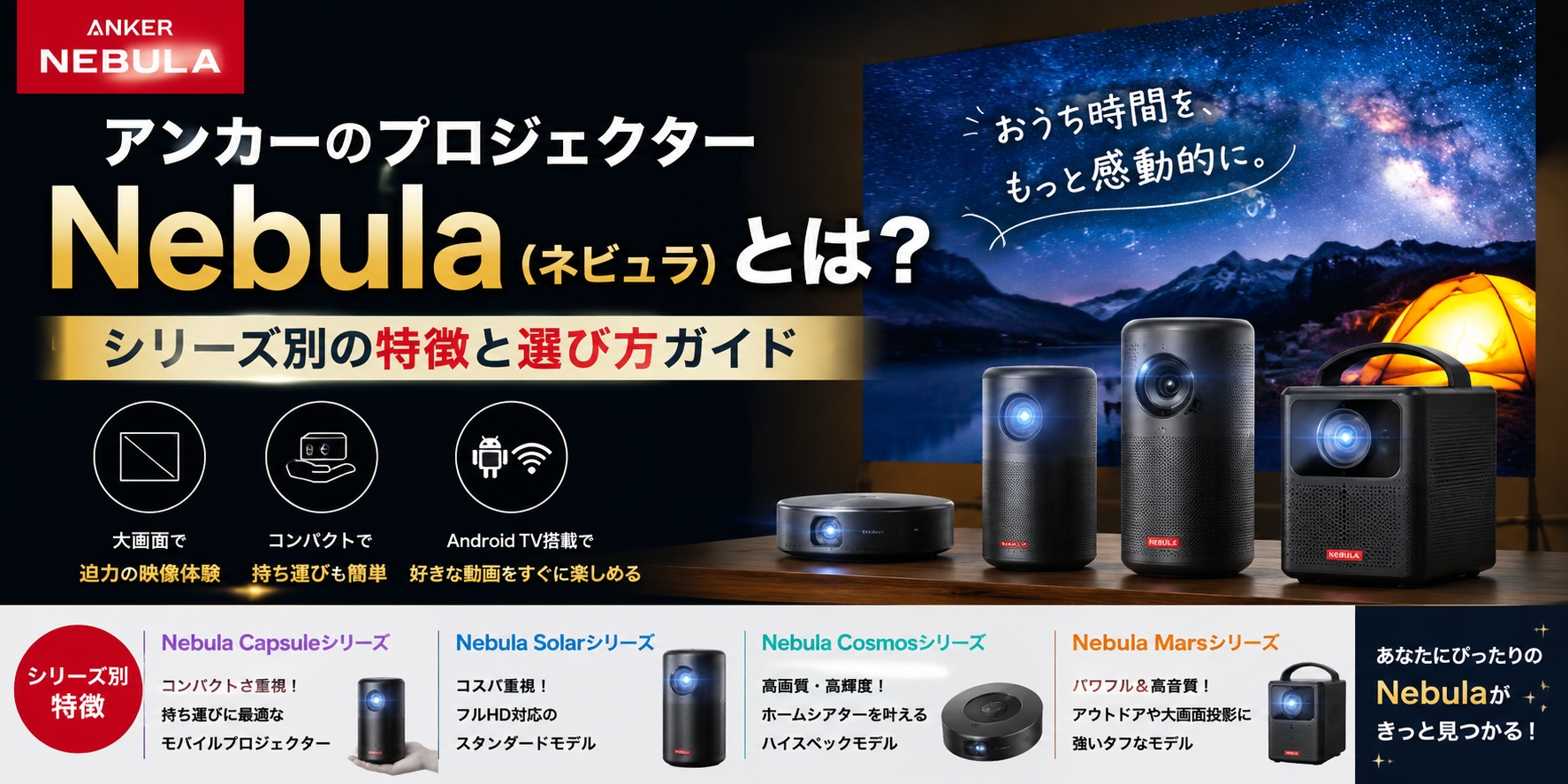
「AnkerのNebula(ネビュラ)を買おうと思ったけど、Capsule AirとCapsule 3とMars 3 Air、どれを選べばいいのか分からない」──プロジェクターを初めて買う人がつまずくのは、だいたいこの場面です。
Nebulaは手のひらサイズの小型機から、3色レーザーを積んだハイエンド機まで、価格差が5倍以上あるラインナップになっています。しかも2025年〜2026年にかけて新モデルが相次いで登場し、旧モデルの情報がそのまま残ったレビュー記事も多いため、調べるほど混乱しやすい状況です。
この記事では、2026年8月時点の現行モデルだけを対象に、「用途別にどれを選べばいいか」を整理します。まず結論の早見表から入り、そのあとに判断基準を順に解説していく構成です。
結論|Nebulaは用途別にこの8モデルから選ぶ
先に結論です。2026年8月時点で新品購入を検討するなら、次の8モデルが実質的な選択肢になります。
| 希望・用途 | 第一候補 | ひとことで言うと |
|---|---|---|
| とにかく小さく、安く始めたい | Nebula Capsule Air | 約650gの最小モデル。解像度は720p |
| 小型でもフルHDが欲しい | Nebula Capsule 3 | 缶型フルHDの定番。バランス型 |
| 持ち運びと画質を両立したい | Nebula Capsule 3 Laser | 缶型でレーザー光源。300ANSI |
| バッテリー内蔵で音と明るさも欲しい | Nebula Mars 3 Air | 16Wスピーカー搭載、最大150インチ |
| できるだけ安く、据え置きのフルHDが欲しい | Soundcore Nebula P1i | 380ANSI・20Wの回転式スピーカー搭載 |
| 自宅で4K映画を楽しみたい | Nebula Cosmos 4K SE | 4K+ハイブリッド光源+Dolby Vision |
| 映像だけでなく音響も重視したい | Soundcore Nebula P1 | スピーカーが着脱できるホームシアター機 |
| 明るさ・4K・設置補正を最優先したい | Nebula X1 | 3色レーザー3500ANSIのフラッグシップ |
※2026年8月時点でAnker Japan公式サイトに掲載されている現行モデルをもとに作成。ラインナップは変更される場合があります。
この8モデルのうち、上4つがバッテリー内蔵の「持ち運べるモバイルモデル」、下4つが電源接続前提の「据え置きモデル」です。まずはこの線引きだけ押さえておくと、以降の話が理解しやすくなります。
Nebulaとは?Ankerのプロジェクターブランド
Nebula(ネビュラ)は、充電器やモバイルバッテリーで知られるAnker(アンカー)が展開してきたプロジェクターブランドです。現在はオーディオブランドの「Soundcore」に統合され、映像と音響をまとめて扱うオーディオ&ビジュアルブランドとして展開されています。なお、すでに販売されているNebula製品の製品名・仕様・保証内容に変更はないとアナウンスされています。
Capsule AirやCosmos 4K SEのように「Nebula ○○」と表記される製品と、2026年2月発売のP1・P1iのように「Soundcore Nebula ○○」と表記される製品が併存しているのは、この統合の経緯によるものです。どちらもAnkerのプロジェクターであり、保証やサポートの窓口も同じです。
さらにアンカー・ジャパンは2026年5月の発表会で、SoundcoreとEufyを含む製品別ブランドを年内をめどに「Anker」へ統一する方針を明らかにしています。今後は「Ankerのプロジェクター」という呼び方に一本化されていく見込みですが、現時点で販売中の製品の仕様や保証が変わるものではありません。
Nebulaの現行ラインナップは「3つの用途」で整理する
以前のNebulaは「Capsule」「Mars」「Cosmos」といったシリーズ名で語られることが多いブランドでした。ただ、Anker公式サイトの現在のカテゴリ分けはモバイルプロジェクター/ホームプロジェクター/ホームシアターシステムの3つで、シリーズ名を横断する形になっています。購入時の判断もこの3分類で考えたほうが早いので、本記事もこれに沿って整理します。
① 持ち運べるモバイルプロジェクター
バッテリーを内蔵し、電源のない場所でも投影できるモデル群です。現行の代表機はCapsule Air、Capsule 3、Capsule 3 Laser、Mars 3 Airの4機種。Capsuleシリーズは500mlペットボトル程度の円筒形で、Mars 3 Airはひと回り大きい箱型です。
共通する制約は明るさで、いずれも150〜400ANSIルーメンの範囲に収まります。照明を落とすか遮光カーテンを引く前提の機材だと考えてください。逆に言えば、寝室・キャンプ・ベランダなど「暗くできる場所」で使うなら、このクラスで十分に成立します。
② 自宅設置向けのホームプロジェクター
バッテリーを持たず、電源に接続して使う据え置きモデルです。公式分類では、現行のSoundcore Nebula P1iとCosmos 4K SEがここに入ります。輝度は380〜1800ANSIルーメンと幅がありますが、投影サイズを大きく取りやすいのが特徴です。
Cosmos 4K SEはレーザーとLEDを組み合わせたハイブリッド光源を採用し、1800ANSIルーメン・4K・Dolby Vision対応。「リビングの照明をすべて消さなくても映像を見たい」という要望に応えられるのは、実質的にこのクラス以上です。一方のP1iは380ANSIルーメンのフルHD機で、20Wのフリップ式スピーカーを備えた入門向けの位置づけになります。
③ 映像と音響をまとめたホームシアターシステム
プロジェクター単体ではなく、スピーカーを含めた視聴環境として設計されたモデルです。公式分類ではSoundcore Nebula P1とNebula X1が該当します。P1は本体上部のスピーカーを取り外して投影面の近くに配置できる着脱式、X1は本体内蔵の40Wスピーカーに専用サテライトスピーカーを組み合わせられる設計です。
X1は4K・3500ANSIルーメンの3色レーザー(RGBレーザー)光源、電動ジンバル、AIによる自動スクリーン調整などを搭載したフラッグシップ機で、「プロジェクターを買う」というより「ホームシアターを構築する」判断になる価格帯です。
Nebula現行モデルのスペック比較表
用途の見当がついたら、具体的な数値で絞り込みます。プロジェクター選びでは輝度と解像度が注目されがちですが、実際に「見たい配信サービスが見られるか」を左右するのはOSと対応状況です。ここではOS・Netflix対応・入力端子まで含めて並べます。
| モデル名 | 分類 | 輝度 | 解像度 | 光源 | OS | バッテリー | 重量 | スピーカー | 参考価格(税込) |
|---|---|---|---|---|---|---|---|---|---|
| Capsule Air | モバイル | 150ANSI | 720p | LED | Google TV | あり(約2時間) | 約650g | 5W | 約49,990円 |
| Capsule 3 | モバイル | 200ANSI | 1080p | LED | Google TV | あり(約2.5時間) | 約850g | 8W | 約69,990円〜 |
| Capsule 3 Laser | モバイル | 300ANSI | 1080p | レーザー | Google TV | あり(約2.5時間) | 約950g | 8W | 約88,000〜120,000円 |
| Mars 3 Air | モバイル | 400ANSI | 1080p | LED | Google TV | あり(約2.5時間) | 約1.7kg | 16W(8W×2) | 89,990円 |
| Soundcore Nebula P1i | ホーム | 380ANSI | 1080p | LED | Google TV | なし | 約3.3kg | 20W(フリップ式) | 49,900円 |
| Cosmos 4K SE | ホーム | 1800ANSI | 4K UHD | レーザー+LED | Google TV | なし | 約4.5kg | 30W(15W×2) | 199,900円 |
| Soundcore Nebula P1 | ホームシアター | 650ANSI | 1080p | LED | Google TV | なし | 約2.4kg | 20W(着脱式10W×2) | 149,900円 |
| Nebula X1 | ホームシアター | 3500ANSI | 4K UHD | 3色レーザー | Google TV | なし | 本体約6.2kg | 本体40W+専用サテライト | 399,900円〜 |
※価格はAnker公式サイトの通常価格(税込)を記載しています。セール時には大幅に値下げされる場合があるため、購入時は各ストアの実売価格をご確認ください。X1の価格は構成により異なり、専用サテライトスピーカーは1台約1.5kgです。輝度はANSI IT7.228-1997規格に基づくメーカー公称値で、投影サイズが大きくなるほど映像は暗くなります。
OS・Netflix・接続まわりの対応状況
スペック表の数値だけでは判断できないのが、実際の使い勝手です。特に重要な項目を別表にまとめます。
| モデル名 | Netflixアプリ | Google Cast | HDMI入力 | USB-C映像入力 |
|---|---|---|---|---|
| Capsule Air | 本体アプリで利用可 | 対応 | HDMI 2.0 | 非対応(USB-Cはデータ転送等に使用) |
| Capsule 3 | 本体アプリで利用可 | 対応 | あり | 非対応(映像入力はHDMI) |
| Capsule 3 Laser | 本体アプリで利用可 | 対応 | あり | 非対応(USB-Cは充電・データストレージ用) |
| Mars 3 Air | 本体アプリで利用可 | 対応 | HDMI 2.1(ARC) | USB-C端子なし(HDMI・AUX・USB-A) |
| Soundcore Nebula P1i / P1 | 本体アプリで利用可 | 対応 | あり | 非対応(HDMI・AUX・USB-A) |
| Cosmos 4K SE | 本体アプリで利用可 | 対応 | HDMI 2.1×2(eARC対応) | USB-C端子なし |
| Nebula X1 | 本体アプリで利用可 | 対応 | HDMI / HDMI eARC | USB-C端子はあるが、映像入力対応の明記なし |
※「USB-C端子がある=映像入力に使える」ではありません。現行のNebulaはいずれもUSB-C映像入力を公式に明記しておらず、PCやゲーム機の接続はHDMIが基本になります。ケーブル1本での接続を想定している場合は特にご注意ください。
Nebulaを選ぶ7つの基準
ここからは、モデルを絞り込むための判断軸を順に解説します。上から順に検討していけば、候補は2〜3機種まで絞れるはずです。
基準1:明るさと、使用する部屋の環境
プロジェクター選びで最も失敗しやすいのが明るさの見誤りです。ANSIルーメンはプロジェクターの明るさを表す単位で、数値が高いほど周囲が明るい環境でも映像を視認しやすくなります。
| 使用環境 | 目安の輝度 | 該当する現行モデル |
|---|---|---|
| 照明を消した暗室・夜間の屋外 | 150〜400ANSI | Capsule Air、Capsule 3、Capsule 3 Laser、Mars 3 Air、P1i |
| 遮光カーテンを引いた薄暗い部屋 | 400〜700ANSI | Mars 3 Air、Soundcore Nebula P1 |
| 照明をつけた部屋で使いたい | 1800ANSI以上が候補 | Cosmos 4K SE、Nebula X1 |
※壁の色、スクリーンの有無、投影サイズによって体感は変わります。同じ輝度でも投影サイズを大きくするほど映像は暗くなります。1800ANSIルーメン以上のモデルでも、昼間に直射光が入る環境では遮光が必要になる場合があります。
注意したいのは、投影サイズと明るさが反比例する点です。400ANSIルーメンのMars 3 Airでも、暗室で100インチなら十分に鑑賞できますが、日中の明るい部屋では50インチ程度に抑えないと厳しくなります。「明るい部屋で大画面」を両立したい場合は、価格帯が一段上がると理解しておいてください。
基準2:720p・フルHD・4Kの違い
解像度は「何を、どのくらいの距離から観るか」で選びます。目安は次のとおりです。
- 720p(Capsule Air):小さめの投影や、動画コンテンツをカジュアルに楽しむ用途向け
- フルHD(Capsule 3以上のモバイル機、P1・P1i):映画・字幕・ゲームまで幅広く使える現在の標準
- 4K(Cosmos 4K SE、X1):大画面、細かい字幕、風景描写や映画の質感を重視する人向け
同じ解像度でも、投影サイズが大きいほど、また視聴距離が近いほど画素の粗さは目立ちやすくなります。視聴距離が十分に取れて動画コンテンツ中心であれば720pでも成立しますが、字幕の読みやすさや映像の質感を重視するなら、フルHD以上を基準にしたほうが満足度は高くなります。
基準3:バッテリーの有無
Capsuleシリーズ、Mars 3 Airはバッテリーを内蔵しており、コンセントがない場所でも投影できます。一方、Cosmos 4K SE、Soundcore Nebula P1・P1i、X1はバッテリー非搭載で、電源接続が前提です。
ここで一つ注意があります。「持ち運ぶかどうか」だけで決めると判断を誤りやすい点です。実際には、運ぶ手段(徒歩・電車・車)、必要な明るさ、駆動時間、許容できる重量を合わせて考える必要があります。たとえば車で移動するキャンプなら、1.7kgのMars 3 Airでも負担はさほど大きくありません。徒歩や電車移動が中心であれば、650gのCapsule Airの軽さが効いてきます。
基準4:Google TV搭載とNetflix対応
現行のNebulaはGoogle TVを搭載しており、Netflix、Amazon Prime Video、YouTubeなどのアプリを本体から直接利用できます。Fire TV StickやApple TVなどの外部デバイスを買い足す必要がありません。
過去のNebulaにはAndroid TV搭載モデルが存在し、Netflixの利用方法が現行機と異なる場合があります。たとえばMars 3はAndroid TV 11.0搭載で、Netflixは専用アプリ経由での視聴となります。中古や在庫処分品を買う場合は、商品ページで搭載OSと動画サービスの対応状況を必ず確認してください。
基準5:投写距離と画面サイズ
「買ったけれど部屋に置けない」という失敗を防ぐため、投写距離の確認は必須です。投写距離とは、目的のサイズで投影するために必要な、本体からスクリーンまでの距離のこと。各モデルの仕様に「スローレシオ」として記載されています。
| スクリーンサイズ | スローレシオ1.2の場合 | スローレシオ0.9の場合 |
|---|---|---|
| 60インチ(幅約1.3m) | 約1.6m | 約1.2m |
| 80インチ(幅約1.8m) | 約2.1m | 約1.6m |
| 100インチ(幅約2.2m) | 約2.6m | 約2.0m |
| 120インチ(幅約2.6m) | 約3.2m | 約2.4m |
※Capsule Air、Mars 3 Airのスローレシオはいずれも1.2:1です。モデルごとの数値は公式スペックページをご確認ください。
Capsuleシリーズのスローレシオ1.2:1の場合、100インチで投影するには本体を壁から約2.6m離す必要があります。6畳間だと家具の配置次第では確保が難しい距離です。購入前にメジャーで実測しておくことをおすすめします。
基準6:音質と外部スピーカー
プロジェクターは映像に注目が集まりますが、満足度を大きく左右するのは音です。Capsule Airの5W、Capsule 3系の8Wは、静かな部屋で1〜2人が観る分には成立しますが、リビングで家族が観る用途では物足りなさを感じることがあります。
音を重視するなら、16W(8W×2)のMars 3 Air、30W(15W×2)のCosmos 4K SE、あるいは音響設計を製品の中心に据えたSoundcore Nebula P1・P1iが候補です。P1はスピーカーを本体から取り外して投影面の近くに配置でき、P1iはスピーカーが回転して音の向きを変えられる構造になっています。
多くのモデルはBluetoothまたはHDMI(eARC対応機種)経由で音響を拡張できますが、接続方法はモデルごとに異なります。たとえばP1は本体にスピーカーを内蔵せず付属の着脱式スピーカーを使う構成で、そのスピーカーをスマートフォンなどへ直接つなぐことはできません。手持ちのサウンドバーを活かしたい場合は、購入前に対応する接続方法を製品ページで確認してください。
基準7:ゲーム用途なら入力遅延を確認する
プロジェクターでゲームをプレイする場合、映像の美しさよりも入力遅延(レイテンシ)が体験を左右します。RPGやアドベンチャー、レースゲームなど、コンマ数秒の反応が勝敗を分けないジャンルであれば大画面のメリットが上回りますが、FPSや格闘ゲームでは遅延を感じる可能性があります。
Nebulaの多くのモデルにはゲーミングモードが搭載されていますが、入力遅延の数値はモデルごとに異なります。ゲームが主目的の場合は、各製品ページや実機レビューで公表値・実測値を確認したうえで判断してください。競技性の高いタイトルを本気でプレイするなら、専用のゲーミングモニターのほうが現実的です。
用途別のおすすめモデル
ここまでの基準を踏まえ、使い方のパターン別に具体的なモデルを挙げます。
出張が多く、ホテルの壁に投影したい
荷物を増やしたくない前提ならCapsule Airが有力です。約650gでスーツケースのすき間に収まり、バッテリー内蔵なのでコンセント位置に左右されません。解像度は720pなので、ホテルの壁に60〜80インチ程度で投影する使い方が現実的です。画質にこだわるなら、約950gのCapsule 3 Laserまで上げる選択肢もあります。
寝室やワンルームで、夜に映画を観たい
照明を落とせる環境であれば、Capsule 3が費用対効果の面で扱いやすい選択です。フルHDで最大120インチ、天井投影にも対応します。もう少し音の迫力が欲しい場合はMars 3 Airへ。16Wスピーカーとの差は、実際に並べて聴くと分かりやすい部分です。
キャンプ・ベランダで屋外上映を楽しみたい
夜の屋外は環境光が少ないため、輝度はさほど必要ありません。徒歩やバイクでの移動ならCapsule AirまたはCapsule 3 Laser、車移動で荷物に余裕があるならMars 3 Airが向いています。屋外では音が拡散しやすいため、スピーカー出力の差が室内以上に体感に出ます。
リビングを明るいまま、4Kで映画を観たい
照明を消さずに大画面を成立させたいなら、Cosmos 4K SEが現実的な最初の候補です。1800ANSIルーメンのハイブリッド光源と4K解像度、Dolby Vision対応を約20万円で実現しています。さらに明るさと設置自由度を求めるならNebula X1ですが、価格帯が大きく変わるため、XGIMIやBenQの同価格帯機種との比較検討をおすすめします。
音響もまとめて整えたい
Soundcore Nebula P1は、着脱式のデュアルスピーカーを投影面の近くに配置できる構造が最大の特徴です。合計20W出力でDolby Audioに対応し、最大180インチまで投影できます。ただし650ANSIルーメンなので、明るい部屋での使用には向きません。「夜のリビングを本格的なシアターにしたい」という用途に合う一台です。予算を抑えるなら、フリップ式スピーカーのP1iという選択肢もあります。
旧モデルを中古・在庫品で購入するときの注意点
NebulaはAmazonや楽天で旧モデルが安く出回ることがあります。価格差が大きいため魅力的に見えますが、次の点は必ず確認してください。
- 搭載OS:Android TV版とGoogle TV版が混在しています。Netflixの利用方法や操作性が異なります
- 保証の有無:Anker製品の保証は原則18ヶ月(会員登録で最長24ヶ月)ですが、中古品や非正規ルートでは適用されません
- 販売元:Anker公式ストア、Amazon内のAnker公式出品、正規取扱店かどうかを確認してください
- 光源の使用時間:LED・レーザーとも寿命は約30,000時間とされますが、中古では使用状況が分かりません
過去のラインナップとしては、Solar Portableなどの「Solar」シリーズ、Android TV搭載時代のCapsuleシリーズ、Mars 3、Cosmos Laser 4Kなどがあります。このうちMars 3は1000ANSIルーメン・フルHD・最大200インチ・40Wスピーカー・IPX3の防雨性能を備え、バッテリー駆動最大5時間という現在でも通用する仕様です。Android TV 11.0搭載のためNetflixの視聴方法が現行機と異なる点を許容できるなら、屋外用途では今なお有力な選択肢になります。
またCosmos Laser 4Kは4K・レーザー光源のホームプロジェクターですが、型番によって1840ANSIルーメン仕様と2200ANSIルーメン仕様が存在します。購入時は型番(D23505F1/D23505F2など)まで確認しないと、想定と異なる仕様の個体が届く可能性があります。
XGIMI・BenQとの違い
Nebulaと比較されることが多いのが、XGIMI(エクスジミー)とBenQ(ベンキュー)です。特徴を整理します。
| 比較項目 | Nebula(Anker) | XGIMI | BenQ |
|---|---|---|---|
| ラインナップの特徴 | バッテリー内蔵のモバイル機が豊富。5万円台から30万円近くまで幅広い | 据え置き型のスマートプロジェクターが中心。ポータブル機も展開 | ホームシアター機とビジネス機の両方を展開 |
| 搭載OS | 現行モデルはGoogle TVに統一されつつある | Android TVまたはGoogle TV。モデルにより対応サービスが異なる | 独自OSやAndroid TVなどモデルにより異なる |
| 保証期間 | 原則18ヶ月、会員登録で最長24ヶ月 | モデル・購入経路により異なる | モデル・購入経路により異なる |
| 日本での購入しやすさ | Anker日本法人による直販・家電量販店での取り扱いが広い | 公式ストア・大手ECで購入可能 | 国内代理店経由で購入可能 |
※各社公式サイトの公開情報をもとに作成。仕様・保証内容は変更される場合があるため、購入前に各社サイトでご確認ください。
Nebulaを選ぶ理由として明確なのは、バッテリー内蔵モバイル機の選択肢の多さと、Anker日本法人による保証・サポート体制です。特に「持ち運んで使う」という要件がある場合、Capsuleシリーズのサイズ感に相当する製品は他社には多くありません。
一方、15万円以上の据え置き機を検討している場合は、Nebulaだけで決めるのではなく他社との横比較をおすすめします。この価格帯は各社が主力機をぶつけてくる激戦区で、自動補正機能や色再現性の傾向にも差があるためです。実機を展示している家電量販店で見比べられれば理想的です。
購入前に確認したい3つのポイント
1. 保証条件と購入ルート
Anker製品の保証は原則18ヶ月で、Ankerの会員登録を行うと最長24ヶ月まで延長されます。ただしこれは正規ルートで購入した製品が対象です。並行輸入品や非正規の出品からの購入では保証が適用されない可能性があります。プロジェクターは精密機器かつ単価も高いため、Anker公式ストア、Amazon内のAnker公式出品、正規取扱店のいずれかで購入するのが安全です。
2. どこで買うのがお得か
| 購入先 | メリット | 注意点 |
|---|---|---|
| Amazon(Anker公式出品) | プライムデー・ブラックフライデー時の値引き幅が大きい。レビュー件数が多く判断材料にしやすい | セール期以外は定価に近いことが多い |
| 楽天市場(Anker公式) | 楽天スーパーSALE等でポイント還元率が上がる時期がある | ポイント倍率の適用条件を事前に確認する必要がある |
| Anker公式サイト | 会員登録で保証が6ヶ月延長される。購入金額に応じたマイル還元がある | 人気モデルは在庫切れになることがある |
※セール内容・還元条件は時期により変動します。購入前に各ストアで比較することをおすすめします。
急ぎでなければ、Amazonのプライムデー(例年7月頃)とブラックフライデー(11月下旬)を狙う価値はあります。Anker製品全体が対象になりやすいセール期で、価格差が数千円から1万円以上になることもあります。
3. スクリーンと設置環境
白い壁への直接投影も可能ですが、壁のわずかな凹凸や色味、汚れによって映像のシャープさが損なわれます。3,000〜5,000円程度のロールスクリーン(白・マット仕上げ)を用意するだけで、映像の均一性は目に見えて改善します。本体に予算を集中させるより、スクリーン込みで検討したほうが満足度は上がりやすいはずです。
また、斜めから投影すると映像が台形に歪むため、台形補正機能が必要になります。現行のNebulaは垂直・水平の自動台形補正に対応するモデルが中心ですが、補正をかけると実効解像度がわずかに落ちます。可能であれば正面設置が基本です。
よくある質問
Nebulaは明るい部屋でも使えますか?
モデルによります。Capsuleシリーズ(150〜300ANSIルーメン)やMars 3 Air(400ANSIルーメン)は、照明を落とした部屋や夜間の屋外を想定した明るさです。昼間の明るいリビングでは映像が白っぽくなり見づらくなります。照明をつけたまま使いたい場合は、1800ANSIルーメンのCosmos 4K SEや3500ANSIルーメンのNebula X1が候補になります。まず「どの明るさの部屋で使うか」を決めてから輝度を選ぶのが失敗しない順序です。
NetflixやAmazon Prime Videoは見られますか?
Google TVを搭載した現行モデルでは、Netflixアプリを本体から直接利用できます。Capsule Airではリモコンの専用ボタンからすぐに起動できる設計です。ただし旧Android TV搭載モデルや一部の旧製品では、Netflixの利用方法が異なる場合があります。中古品や型落ち品を検討している場合は、購入前に各製品ページで対応状況を確認してください。
iPhoneの画面をワイヤレスで映せますか?
可能です。Google Playストアから「AirScreen」などのミラーリングアプリを本体にインストールし、iPhoneのコントロールセンターから画面ミラーリングを選択する方法が案内されています。P1iなど一部のモデルでは「Nebula Cast」アプリを使う方法も用意されています。
ただし、NetflixやDisney+などの著作権保護(DRM)がかかった動画は、ミラーリングでは再生できない場合があります。配信サービスを観たい場合は、プロジェクター本体のアプリを使うか、HDMI接続を利用してください。写真やブラウザ画面のミラーリングであれば問題ありません。
Capsule AirとCapsule 3の違いは何ですか?
主な違いは解像度・明るさ・サイズです。Capsule Airは720p・150ANSIルーメン・約650gで、価格は約49,990円。Capsule 3はフルHD・200ANSIルーメン・約850gで、約69,990円からです。投影サイズもCapsule Airが最大100インチ、Capsule 3が最大120インチと差があります。「とにかく小さく安く」ならCapsule Air、「小型でもフルHDが欲しい」ならCapsule 3という選び分けになります。
光源の寿命はどのくらいですか?交換は必要ですか?
光源寿命はモデルによって異なり、公式公称値では約25,000〜30,000時間が目安です。たとえばCapsule 3 Laserは約25,000時間、Capsule 3やMars 3 Air、Cosmos 4K SEは約30,000時間とされています。1日3時間の使用でも20年以上に相当するため、一般的な家庭利用では寿命を意識する場面はほとんどありません。従来型の水銀ランプ式プロジェクターのような定期的なランプ交換も不要です。
なお光源はユーザーが簡単に交換できる一般的なランプ式ではないため、映像の異常や不具合が疑われる場合は、自分で分解せずAnkerのサポートへ相談してください。
プロジェクターとテレビ、どちらを買うべきですか?
使い方によります。テレビは明るい部屋でも鮮明に映り、起動が速く、地上波の視聴も標準で可能です。プロジェクターは100インチ以上の大画面を比較的手軽に実現でき、使わないときは片付けられます。「毎日ニュースやバラエティを流す」ならテレビ、「週末に映画をじっくり観たい」「部屋にテレビを置くスペースがない」ならプロジェクターが向いています。なお、プロジェクターで地上波を観るには別途チューナーが必要です。
まとめ
2026年8月時点のNebulaは、モバイルプロジェクター・ホームプロジェクター・ホームシアターシステムの3カテゴリで整理すると選びやすくなります。判断の順序としては、①持ち運ぶかどうか、②使う部屋の明るさ、③予算、の3つを決めてから、解像度・音質・入力遅延といった細かい条件で絞り込むのが効率的です。
Nebulaのラインナップは更新頻度が高く、この記事の情報も時間の経過とともに古くなります。最新の価格・スペック・新モデルについては、Anker Japan公式サイトのプロジェクターページで確認したうえで、購入を判断してください。


コメント