

新しいAnkerイヤホンを箱から出したのに、Bluetoothの画面に名前が出てこない——そういう経験、意外と多くの人がしています。
あるいは、機種変更後に「前の端末には繋がっていたのに、なぜか新しいスマホだと接続できない」というケースも、Soundcoreユーザーからよく耳にします。操作手順が分かれば数十秒で終わる話なのに、意外とどこにも丁寧にまとまっていない。
この記事では、Anker(Soundcore)イヤホンのペアリング手順を、iPhone・Android別の基本操作から、繋がらないときの原因切り分け、リセット方法、2台同時接続(マルチポイント)の設定まで、順番に整理しています。モデルによって操作が異なる部分も具体的に記載しているので、手元のイヤホンの型番を確認しながら読んでみてください。
まず確認:Ankerイヤホンがペアリングできない原因は3パターン
ペアリングがうまくいかないとき、やみくもに再起動を繰り返しても解決しないことがあります。原因はだいたい次の3つに絞られるので、最初にどのパターンかを確認するのが近道です。
ペアリング失敗の3パターン
- ペアリングモードになっていない(最多)
イヤホン側がペアリング待機状態に入っていないため、スマホ側のBluetooth画面に名前が表示されない - 別の端末に接続済みの状態になっている
すでに他のスマホ・PCとペアリングされており、自動でそちらに接続しようとしている - スマホ・イヤホン側の一時的な不具合
Bluetoothキャッシュの不整合、ソフトウェアの一時的なバグなど
「名前が出てこない」場合は①が、「名前は出るけど接続できない」「すぐ切れる」場合は②や③が原因であることが多いです。以降のセクションで、それぞれの対処法を説明しています。
【初回接続】Ankerイヤホンの基本的なペアリング手順
購入直後の初回ペアリングは、ほとんどのAnker(Soundcore)イヤホンで共通の流れです。TWS(完全ワイヤレス)タイプとヘッドホン・ネックバンドタイプで操作が少し異なるので、それぞれ説明します。
TWS(完全ワイヤレス)イヤホンの場合
Soundcore A3i、A20i、A40、A50s、Space A40、Liberty 4シリーズなど、充電ケースに収納するタイプが該当します。
初回ペアリングの流れ(TWS)
- ケースのフタを開け、イヤホンを取り出す
→ ほとんどのモデルはケースから出すと自動でペアリングモードに入ります - スマホのBluetooth設定画面を開く
- 「デバイスの追加」または「新しいデバイスとペアリング」をタップ
- リストに「Soundcore ○○」と表示されたらタップ
- 接続完了のアナウンス(「Connected」)が流れれば成功
ポイントは、ケースから出してすぐ(30秒〜3分以内)に操作すること。時間が経つとペアリングモードが終了してしまいます。名前がリストに出てこない場合は、一度イヤホンをケースに戻してフタを閉め、10秒後に再度取り出してみてください。
ヘッドホン・ネックバンド型の場合
Soundcore Life Q45、Q35、Q30、Space One、Sport X10(ネックバンド)などが該当します。
初回ペアリングの流れ(ヘッドホン)
- ヘッドホンの電源を入れる(電源ボタン長押し)
- LEDが白点滅になるまで電源ボタンを長押し(3〜5秒)
→ 初回は自動でペアリングモードに入るモデルが多い - スマホのBluetooth設定画面を開き、リストから選択
- 接続完了のアナウンスが流れれば完了
「電源を入れてもリストに出てこない」という場合は、電源ボタンをさらに長押し(5〜7秒)してLEDが速い点滅になることを確認してください。それがペアリングモードの合図です。
iPhoneでのペアリング手順(画面の操作)
iPhoneの場合、iOS 16以降では設定アプリ経由と、コントロールセンターのBluetooth経由の2経路があります。どちらでも構いませんが、設定アプリ→Bluetooth→デバイス一覧から選択する方法が安定しています。
| 操作場所 | 手順 | 注意点 |
|---|---|---|
| 設定アプリ | 設定→Bluetooth→オン→リストからSoundcore ○○を選択 | 「ペアリングしますか?」と確認が出たら「ペアリング」をタップ |
| コントロールセンター | Bluetoothアイコン長押し→デバイス名を選択 | 新規デバイスの検出はできない場合があるため、初回は設定アプリ推奨 |
Androidでのペアリング手順
Androidはメーカーによって画面名が異なりますが、基本的には「設定→接続→Bluetooth」の順に進みます。
| メーカー | Bluetooth設定の開き方 |
|---|---|
| Samsung(Galaxy) | 設定→接続→Bluetooth |
| Google(Pixel) | 設定→接続済みのデバイス→新しいデバイスとペアリング |
| SHARP(AQUOS) | 設定→Bluetooth→スキャン |
| Sony(Xperia) | 設定→デバイス接続→新しいデバイスとペアリング |
Google Pixelの場合は「Fast Pair」機能に対応しているSoundcoreモデルでは、ポップアップが自動表示されることもあります。ポップアップが出ない場合でも、上記の手動手順で接続できます。
Soundcoreアプリを使ったペアリング(初心者にも手順が分かりやすい)
Ankerが提供しているSoundcoreアプリ(iOS・Android対応)を使うと、ペアリング手順をアプリが案内してくれるため、初めての方でもスムーズに設定できます。また、アプリ経由でイコライザー設定やANCの強度調整なども行えるので、インストールしておいて損はありません。
📱 Soundcoreアプリでの接続手順
- App StoreまたはGoogle PlayからSoundcoreアプリをインストール
- アプリを開き「+」または「デバイスを追加」をタップ
- 画面の指示に従ってイヤホンのペアリングモードを起動
- アプリが自動でデバイスを検出し、接続完了
アプリはSoundcoreブランドのイヤホン・ヘッドホン全般に対応しています。一部の古い型番(旧Ankerブランド名のモデル)はアプリ非対応の場合もありますが、近年発売のモデルはほぼすべてアプリ対応です。
【再接続・2台目の端末】機種変更後や別のスマホへの繋ぎ方
一度ペアリングしたことがある端末には、Bluetooth設定画面のリストに名前が残っているので、次からはタップするだけで自動接続されます。問題が起きやすいのは、機種変更後の新しいスマホや、2台目のデバイスに接続したいときです。
新しいスマホ・端末への接続方法
AnkerイヤホンはBluetooth接続の記憶(ペアリング履歴)を本体内に保存しています。新しいスマホには初回と同じ手順でペアリングが必要ですが、イヤホンが別の端末に接続中だと、新しいスマホには繋がらないという点に注意してください。
機種変更時の接続手順
- 古いスマホのBluetooth設定で、イヤホンとの接続を「切断」または「削除(ペアリング解除)」する
- イヤホンをペアリングモードにする
- 新しいスマホのBluetooth設定でデバイスを検索し、選択する
古いスマホがすでに手元にない場合は、イヤホン本体のペアリング履歴をリセット(初期化)することで対応できます。リセット方法は後述の「ペアリングできないときの対処法」で詳しく説明します。
【マルチポイント接続】2台のデバイスに同時接続する方法
マルチポイント接続とは、1つのイヤホンを2台のデバイスに同時接続しておく機能です。たとえば「PCで作業中に、スマホの着信も自動で切り替えて受けたい」というシーンで役立ちます。
Soundcoreシリーズでは、一部のモデルがマルチポイントに対応しています。2026年5月時点でマルチポイントに対応している主なモデルは以下のとおりです(Anker公式仕様に基づく)。
| モデル名 | マルチポイント | 同時接続台数 |
|---|---|---|
| Soundcore Liberty 4 NC | ✅ 対応 | 2台 |
| Soundcore Space A40 | ✅ 対応 | 2台 |
| Soundcore A40 | ✅ 対応 | 2台 |
| Soundcore Life Q45 | ✅ 対応 | 2台 |
| Soundcore A20i | ❌ 非対応 | — |
| Soundcore A3i | ❌ 非対応 | — |
※マルチポイント対応の最新情報はAnker公式サイトの各モデルの仕様ページでご確認ください。
マルチポイントの設定手順
マルチポイント設定の流れ
- Soundcoreアプリを開き、接続中のイヤホンを選択
- 「Bluetooth」または「接続」のメニューを開く
- 「マルチポイント」または「同時接続」をオンにする
- 1台目のデバイスに接続した状態で、2台目のデバイスのBluetooth設定からイヤホンを選択
- 両方のデバイスに接続済みと表示されれば完了
マルチポイントは便利な反面、「音楽の切り替えタイミングがもたつく」「通話の音声が片方のデバイスから切り替わらない」といった声もAmazonのレビューで散見されます。こうした挙動はファームウェアの更新で改善されることがありますので、Soundcoreアプリでファームウェアを最新版にしておくことをおすすめします。
ペアリングできないときの5つの対処法
基本手順を試してもうまくいかない場合の対処法を、よくある原因に対応する順番で並べています。①から順番に試してみてください。
① スマホのBluetooth機能をオフ→オンにする
最もシンプルで、これだけで解決するケースが少なくありません。スマホのBluetooth機能を一度オフにして5秒ほど待ち、再度オンにしてからデバイスを検索してみてください。
② イヤホンを一度ケースに戻す(TWSタイプのみ)
TWSタイプはケースから出したタイミングで自動的にペアリングモードに入りますが、時間が経過するとモードが終了します。一度ケースに戻し、フタを閉めて10秒待ってから取り出すと、再びペアリングモードになります。
③ スマホ側のBluetooth接続履歴から削除する
スマホのBluetooth設定に「Soundcore ○○」という名前が残っている場合、それを一度削除(ペアリング解除)してから再接続すると解決することがあります。
| 端末 | 削除の操作手順 |
|---|---|
| iPhone(iOS) | 設定→Bluetooth→デバイス名の横の「ⓘ」→「このデバイスの登録を解除」 |
| Android(Google Pixel) | 設定→接続済みのデバイス→デバイス名→「削除」 |
| Android(Samsung) | 設定→接続→Bluetooth→デバイス名の歯車アイコン→「登録を解除」 |
④ スマホを再起動する
Bluetoothのキャッシュや接続バッファが溜まっている場合、スマホの再起動でリセットされます。再起動後にBluetooth設定を開いてから、イヤホンをペアリングモードにしてみてください。
⑤ イヤホン本体のペアリング履歴をリセット(初期化)する
イヤホン本体の記憶(ペアリング履歴)をすべて消去することで、「どこかの端末に接続済み」という状態を解除します。これにより、完全に初回と同じ状態に戻せます。
⚠️ リセットをすると?
これまでペアリングしていたすべての端末の記憶が消えます。再接続したい端末に対して、改めてペアリング操作が必要になります。
モデル別:ペアリングリセット(初期化)の手順
リセット操作はモデルによって異なります。手元のイヤホンの型番を確認してから操作してください。型番はケースの底面やパッケージに印字されています。
Soundcore A3i / A20i(エントリークラスTWS)
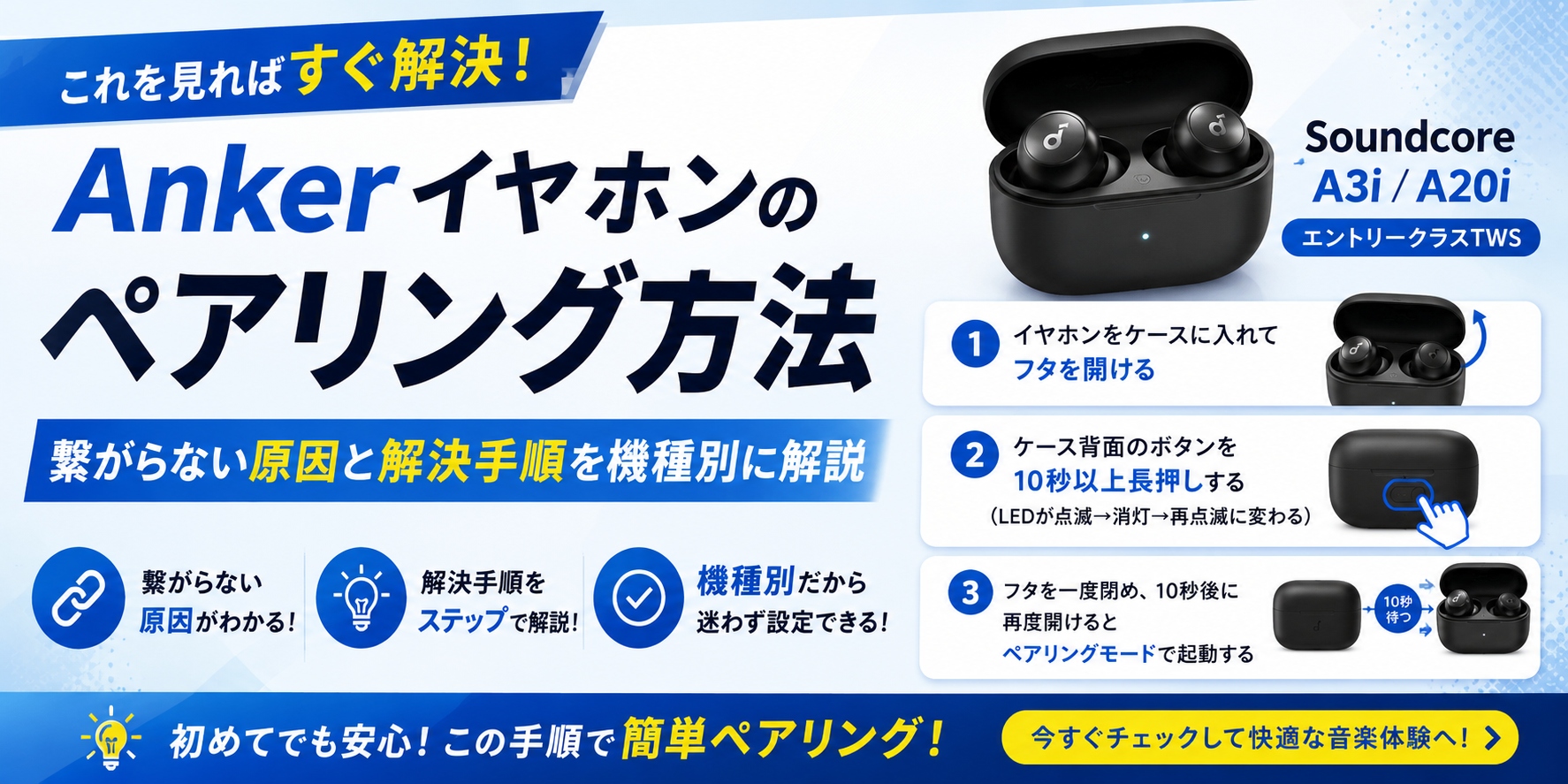
- イヤホンをケースに入れてフタを開ける
- ケース背面のボタンを10秒以上長押しする(LEDが点滅→消灯→再点滅に変わる)
- フタを一度閉め、10秒後に再度開けるとペアリングモードで起動する
Soundcore Liberty 4 NC / Space A40
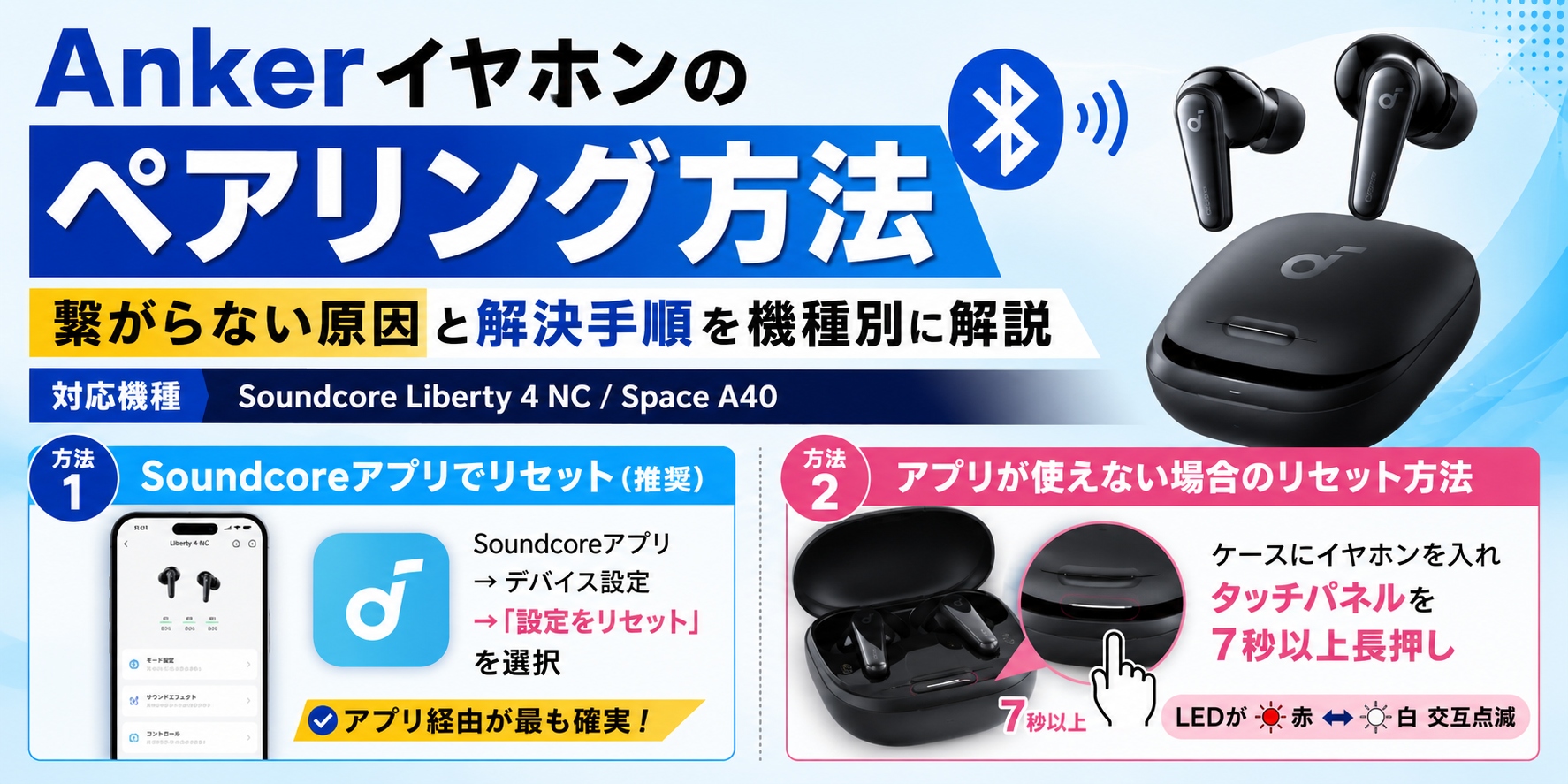
- Soundcoreアプリ→デバイス設定→「設定をリセット」を選択(アプリ経由が最も確実)
- アプリが使えない場合:ケースにイヤホンを入れ、タッチパネルを7秒以上長押し(LEDが赤白交互点滅)
Soundcore Life Q45 / Space One(ヘッドホン)
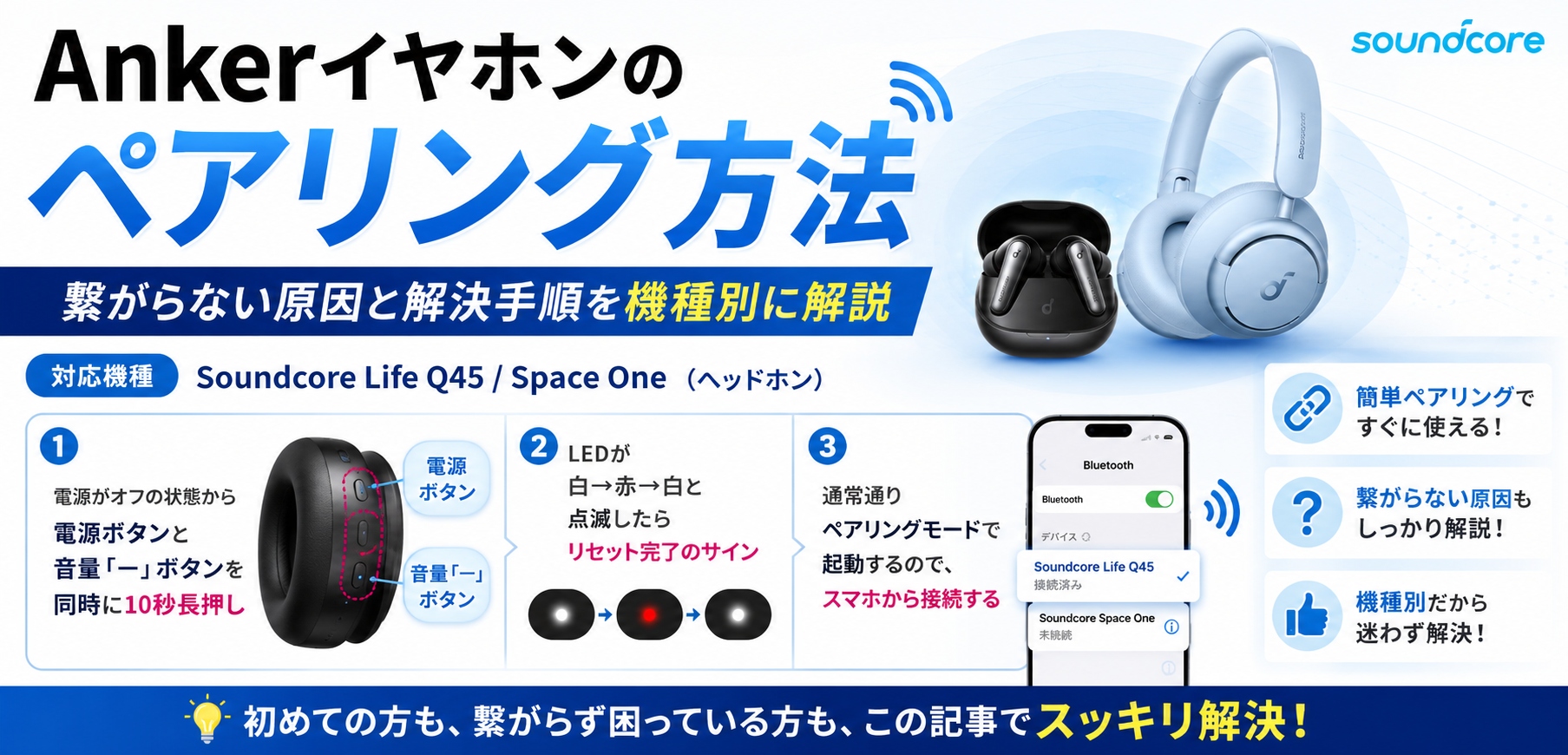
- 電源がオフの状態から電源ボタンと音量「-」ボタンを同時に10秒長押し
- LEDが白→赤→白と点滅したらリセット完了のサイン
- 通常通りペアリングモードで起動するので、スマホから接続する
📌 リセット方法が見つからない場合
Anker公式サイトの「サポート」→「製品マニュアル」から型番を検索すると、各モデルのリセット手順が記載されたPDFを確認できます。マニュアルを紛失した方にも便利です。
Ankerイヤホンのペアリングに関するよくある疑問
Q. PCのWindowsにもペアリングできますか?
はい、できます。Windows 10以降のPCであれば、「スタートメニュー→設定→Bluetooth とデバイス→デバイスの追加」から接続できます。Soundcoreのイヤホンは標準のBluetoothデバイスとして認識されるため、専用ドライバーのインストールは不要です。
ただし、Windows PCでSoundcoreアプリの機能(イコライザー、ANC調整など)を使いたい場合は、Windows版Soundcoreアプリが必要です。2026年5月時点では一部の機能はスマートフォンアプリのみ対応となっているモデルもあるため、Anker公式ページで確認してください。
Q. iPhoneでペアリングしたイヤホンを、Androidでも使えますか?
使えますが、「同時に」は使えません(マルチポイント非対応モデルの場合)。一方の端末で「接続解除」または「Bluetooth一時オフ」にしてから、もう一方の端末に接続する必要があります。マルチポイント対応モデルであれば、設定次第で両方の端末に同時接続できます。
Q. 左右片側のイヤホンだけ接続できない場合は?
TWS(完全ワイヤレス)タイプでよくある問題です。まず左右をケースに戻してフタを閉め、充電状態を確認してください(片側だけ電池切れというケースがあります)。両側とも充電されていても片方だけ繋がらない場合は、下記の手順で左右の同期を取り直してください。
左右イヤホン同期のリセット手順(一般的な方法)
- 両側のイヤホンをケースに戻す
- ケースのボタンを長押ししてリセット(モデル別の手順を参照)
- ケースから両側同時に取り出す
- 左右が自動でペアリングし合い、その後スマホへの接続待機状態になる
Q. ペアリングは何台まで記憶できますか?
Soundcoreシリーズは多くのモデルで最大8台までのペアリング履歴を本体に保存できます(Anker公式仕様より。モデルによって異なります)。9台目以降を接続しようとすると、最も古いペアリング履歴が自動で上書きされる動作になります。
Q. 「接続済み」と表示されるのに音が出ない
スマホのBluetooth設定でイヤホンが接続済みと表示されていても音が出ない場合、スマホ側のオーディオ出力先がイヤホンに向いていない可能性があります。
| 端末 | 確認・変更手順 |
|---|---|
| iPhone | コントロールセンターの音量スライダー右上の「▶」アイコンをタップ→出力先にイヤホンを選択 |
| Android | 通知バーの音楽再生コントロールから出力先を変更するか、Bluetooth設定でイヤホンが「オーディオ」として認識されているか確認 |
| Windows | タスクバーの音量アイコン右クリック→「サウンドデバイスを選択」→Soundcoreデバイスを選択 |
ペアリング・接続が繰り返し不安定なときの確認ポイント
一度はペアリングできても「すぐ切れる」「断続的に音が途切れる」という場合は、接続品質に問題がある可能性があります。以下の点を順に確認してみてください。
- 距離と障害物:Bluetoothの安定通信距離は一般的に10m以内とされますが、壁・人体・金属障害物があると距離以上に減衰します。まずはスマホとイヤホンを近づけた状態で試してみてください。
- 2.4GHz帯の干渉:Wi-FiルーターやBluetoothを使う他のデバイスが多い環境では、電波干渉が起きることがあります。一時的にWi-Fiを5GHz帯に固定する、または他のBluetooth機器をオフにして試してみてください。
- ファームウェアの更新:接続安定性に関するバグ修正がファームウェアアップデートで対応されているケースがあります。Soundcoreアプリを開いてデバイスの「更新」を確認してください。
- イヤホンのバッテリー残量:バッテリーが20%以下になると接続が不安定になる報告があります。充電しながらの動作確認も試してみてください。
それでも解決しない場合はAnkerサポートへ
上記の手順をすべて試しても改善しない場合は、本体の不具合が疑われます。Ankerは原則として購入から18ヶ月間の保証期間を設けており(一部モデルは24ヶ月)、保証期間内であれば交換・修理対応が受けられます。
Ankerサポートへの問い合わせ方法
- メール・フォーム:Anker公式サイト「サポート」→「お問い合わせ」から
- 電話:0120-935-470(受付時間:平日9:00〜18:00)
- Amazon経由で購入した場合:Amazonの購入履歴からAnkerのショップへ問い合わせる方法も利用できます
問い合わせ時は以下の情報を手元に用意しておくと、やり取りがスムーズです。
- 購入証明(Amazon注文履歴のスクリーンショット、レシートなど)
- イヤホンの型番(ケース底面またはパッケージ記載)
- 試した対処法の一覧
- 現象の再現条件(特定の端末で発生する、など)
Ankerのサポートはメール問い合わせからの返答が比較的早いという口コミが多く(個人差・混雑状況による)、保証期間内であれば対応してもらいやすい印象があります。保証期間終了後でもケースバイケースで対応してもらえることがありますので、まずは問い合わせてみることをおすすめします。
まとめ:Ankerイヤホン ペアリングの手順と対処法
最後に、この記事で解説した内容をまとめます。
この記事のポイント
- TWSタイプはケースから出す→ペアリングモード→スマホのBluetooth設定で選択、が基本手順
- ヘッドホン型は電源ボタン長押しでLEDが白点滅になるのがペアリングモードのサイン
- Soundcoreアプリを使うと手順の案内があり、初心者でも分かりやすい
- 繋がらない原因は「ペアリングモードになっていない」「別端末に接続中」「一時的な不具合」の3つが大半
- 解決しない場合はイヤホン本体をリセット(初期化)で、ペアリング履歴を一から整理する
- マルチポイントはSpace A40・Liberty 4 NCなど対応モデルのみ使える機能
- 保証期間内(原則18ヶ月)であればAnkerサポートへの問い合わせが有効
ペアリングのトラブルは「操作の手順を把握していなかっただけ」という場合がほとんどです。この記事の手順を参考に、まずは基本の接続手順から試してみてください。それでも解決しない場合は、リセット→サポート問い合わせという流れで進めると、スムーズに解決できるはずです。
コメント