
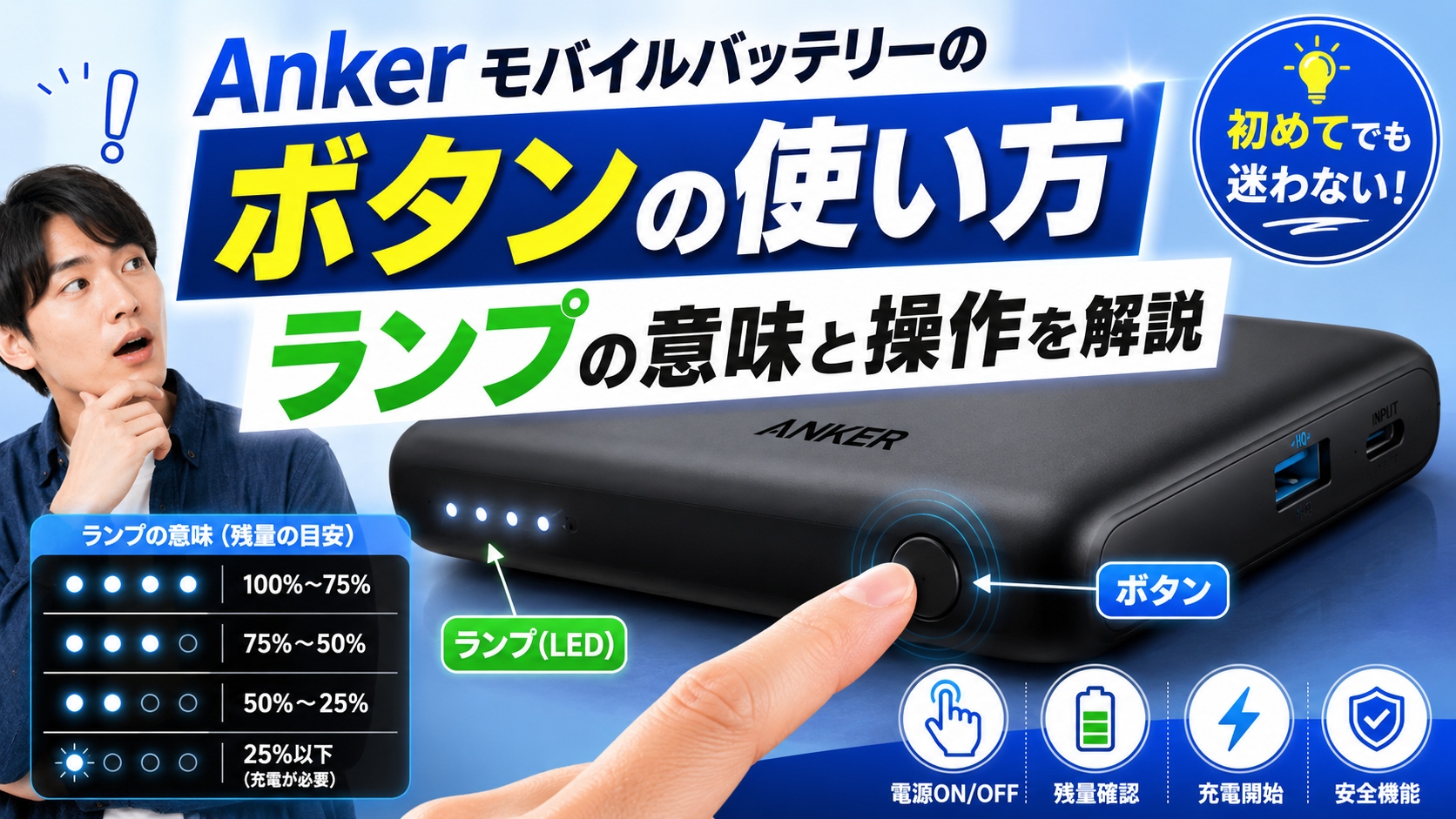
Ankerのモバイルバッテリーを手にしたとき、「このボタン、何回押せばいいの?」「LEDが点滅しているけど、これって正常?」と思ったことはありませんか。
説明書が手元にない、あるいはそもそも付属の説明書がシンプルすぎて操作感がつかめない——そんな状況はAnker製品あるあるのひとつです。
この記事では、Anker公式情報・製品仕様・販売ページのレビュー傾向をもとに、ボタン操作の基本から「充電が始まらない」「出力が途中で止まる」などの具体的な疑問まで整理しています。単なるスペック紹介ではなく、どんなシーンで何を操作すればよいか、どこで詰まりやすいかまでわかるよう解説していきます。
ボタン1つで何ができる?まず基本の動作を確認しよう
Ankerのモバイルバッテリーに搭載されているボタンは、モデルによって「電源ボタン1つだけ」のシンプルな構成から、「ディスプレイ+複数ボタン」の構成まで幅があります。ただし、どのモデルにも共通する基本的な操作ロジックがあるので、まずそこを押さえておきましょう。
- 現在のバッテリー残量をLEDで表示させる
- 充電出力(アウトプット)を開始・確認する
- 一部モデルでは低電流モードの切り替えに使う
AnkerのモバイルバッテリーはUSBポートにケーブルを差し込むだけで自動的に充電出力が始まるモデルが多いですが、ボタン操作が必要になるシーンも存在します。それが「省電力オートオフからの復帰」や「残量確認」です。
短押しと長押しの違い
Anker製モバイルバッテリーのボタン操作は、大きく「短押し(1〜2秒以内)」と「長押し(2〜3秒以上)」の2パターンに分かれます。
| 操作 | 動作内容 | 主な使用タイミング |
|---|---|---|
| 短押し(1回) | LEDランプで残量を確認する | 外出前に残量を確かめたいとき |
| 短押し(出力停止後) | オートオフ後の出力を再開する | 充電が途中で止まったとき |
| 長押し(2〜3秒) | 低電流モードの切り替え(モデル依存) | イヤホン・スマートウォッチ充電時 |
※上記の動作はAnker公式サイトの製品ページ・取扱説明書の記載に基づく一般的な仕様です。モデルによって異なる場合があるため、ご利用の製品の公式情報を必ず確認してください。
LEDランプが示す残量の読み方
Ankerのモバイルバッテリーには、ボタンを押すと点灯するLEDインジケーターが搭載されています。LEDが4灯タイプの場合、おおよその残量の目安は以下のとおりです。
ボタンを押すと数秒間LEDが点灯し、その後自動で消灯します。これは省電力設計によるものなので、ランプが消えても残量がゼロになったわけではありません。
なお、ディスプレイ搭載モデル(PowerCore Prime 20000など)は数値でパーセンテージが表示されるため、残量の把握がより直感的です。LED灯数タイプの場合は「4灯=フル充電に近い」「1灯=早めに充電が必要」という大まかな目安として読み取りましょう。
※残量の目安はモデルにより異なる場合があります。正確な残量確認方法はAnker公式の製品ページまたは付属説明書をご確認ください。
充電を受ける(インプット)操作手順
モバイルバッテリー本体を充電する操作は、基本的にボタン操作なしで完結します。対応ケーブル(USB-C to USB-Cなど)を接続するだけで自動的に充電が開始され、LEDランプが点滅して充電中であることを示します。
- 付属または対応充電器とケーブルを用意する
- モバイルバッテリーの充電ポート(主にUSB-C)にケーブルを接続する
- LEDランプが点滅していれば充電中のサイン
- LEDが全灯して点滅が止まれば満充電
充電速度は接続する充電器の出力によって変わります。Anker公式サイトでは各モデルの「推奨充電器出力」が案内されているので、満充電まで時間がかかると感じたら充電器の仕様を見直すと改善する場合があります。
ケーブルをつないでも充電が始まらないとき
ケーブルを差し込んでもLEDが点灯しない、充電が始まらないように見えるときは、以下の順番で確認してみてください。
- ケーブルの抜き差しをやり直す
接触不良が原因のケースが最も多いです。一度抜いて、しっかりと奥まで差し直してみてください。 - 別のケーブルで試す
ケーブル自体が断線・劣化していると充電できません。別の動作確認済みケーブルに替えてみましょう。 - 別の充電器(コンセントアダプタ)で試す
充電器の出力が極端に低い場合や、充電器側に問題がある場合も充電が始まらないことがあります。 - バッテリー残量が極端に少ない場合は時間を置く
残量がほぼゼロの状態では充電開始まで数分かかることがあります。接続したまま5〜10分待ってみてください。 - ポートの異物・ホコリを確認する
USBポート内にホコリや異物が詰まっていると接続不良の原因になります。エアダスターなどで軽く清掃してみましょう。
上記を試しても充電が開始しない場合は、製品自体に不具合がある可能性があります。後述の「サポートに相談した方がいい人」の項目を参照してください。
スマホ・デバイスを充電する(アウトプット)操作手順
モバイルバッテリーからスマホなどを充電する操作(アウトプット)も、基本的にはケーブルを差し込むだけで自動的に始まります。多くのAnker製品では、ポートにケーブルを接続した瞬間に出力が開始され、ボタン操作は不要です。
- モバイルバッテリーのUSBポートに充電ケーブルを接続する
- もう一方の端子をスマホ・タブレット等に接続する
- LEDランプが点灯・点滅して出力中であることを確認
- 充電が完了するか、接続を外すと自動で出力停止
出力が止まってしまう「省電力オートオフ」の仕組み
Ankerのモバイルバッテリーには、出力電流が一定時間低い状態が続くと自動的に出力を停止する「省電力オートオフ機能」が搭載されています。スマホのバッテリーが満充電に近づいたり、接続したデバイスの消費電力が非常に小さい場合に発動しやすい機能です。
「充電ケーブルを差したままなのに、気づいたら充電が止まっていた」という現象の多くは、このオートオフが原因です。
ボタンを1回短押しするだけで出力が再開されます。「充電が止まった=バッテリー切れ」ではないので、まずボタンを1回押してみましょう。
低電流デバイス(イヤホン・スマートウォッチ)でも使いたいとき
イヤホンやスマートウォッチは充電時に消費する電流が非常に小さいため、通常モードのAnkerモバイルバッテリーでは「低電流と判定されてオートオフ」が頻発することがあります。
これに対応するため、一部のAnkerモバイルバッテリーには「低電流モード(Trickle-Charging Mode)」が搭載されています。
ボタンを2〜3秒間長押しすることで低電流モードに切り替わり、LEDランプが一度点滅して切り替わったことを示します。再度長押しすることで通常モードに戻ります。
※低電流モードの有無・操作方法はモデルによって異なります。Anker公式の製品ページで「Trickle-Charging」の記載を確認してください。
低電流モード非対応のモデルでイヤホンを充電したい場合は、同時にスマホも接続して合計消費電流を増やすと、オートオフが発動しにくくなることがあります(ただし動作保証はされていません)。
モデル別:ボタン仕様の違いを整理
Ankerのモバイルバッテリーは2026年現在、PowerCoreシリーズを中心に多数のモデルが展開されています。ボタンの構成や動作はモデルによって異なるため、自分の手元にある製品がどの系統に近いかを把握しておくと操作への理解が深まります。
ボタン1つ型(PowerCore スタンダード系)
Ankerのエントリー〜ミドルクラスに多い構成です。PowerCore 10000シリーズ・PowerCore Slim系などがこれに該当します。
| 項目 | 内容 |
|---|---|
| ボタン数 | 1個 |
| 残量表示 | LED 4灯(点灯数で残量目安) |
| 短押し | 残量確認 / 出力再開 |
| 長押し(対応モデルのみ) | 低電流モード切り替え |
| 出力開始 | ケーブル接続で自動開始(ボタン不要) |
このタイプは操作がシンプルで迷いにくいですが、残量の把握が粗くなります。「1灯しか点いていないけど、あとどのくらい使えるかわからない」という声はこのタイプのLEDに関するレビュー傾向としてよく見られます。
ボタン複数・ディスプレイ搭載型(PowerCore Prime系)
PowerCore Prime 20000などの上位モデルは、デジタルディスプレイでパーセンテージ表示が可能です。また、モデルによってはUSB-AとUSB-Cの切り替えに対応するボタンや、出力モードを切り替えるボタンが追加されています。
| 項目 | 内容 |
|---|---|
| ボタン数 | 1〜2個(モデルにより異なる) |
| 残量表示 | デジタルディスプレイ(%数値表示) |
| 短押し | ディスプレイ点灯・残量確認 |
| 長押し(対応モデルのみ) | 低電流モード切り替え等 |
| 出力開始 | ケーブル接続で自動開始(ボタン不要) |
ディスプレイ搭載型は残量管理がしやすい反面、価格が上がります。毎日の通勤用途でシビアに残量を管理したい人には向いていますが、たまの外出用として使うならスタンダード型のLEDインジケーターで十分という判断もあります。
※各モデルの詳細な仕様・ボタン操作については、Anker公式サイト(https://www.anker.com/jp)の製品ページをご確認ください。
LEDランプが点滅・点灯し続ける場合の意味と対処
ランプの動き方によって、バッテリーの状態が変わります。「点灯しっぱなし」「ずっと点滅している」「変な点滅パターン」など、よく見られる状態の意味を整理しておきましょう。
赤点滅・白点滅の違い
| LEDの状態 | 意味 | 対処 |
|---|---|---|
| 白LED 点滅(充電ポート接続時) | インプット充電中(本体を充電している) | そのまま待機でOK |
| 白LED 点滅(出力ポート接続時) | アウトプット中(スマホを充電している) | そのまま待機でOK |
| 赤LED 点滅 | 残量が非常に少ない(要充電の警告) | 早めに充電器に接続する |
| 急速点滅(異常パターン) | 保護回路の作動・温度異常等の可能性 | ケーブルを外してAnkerサポートに問い合わせる |
※LEDの色や点滅パターンの意味はモデルによって異なります。詳細はAnker公式サイト(https://www.anker.com/jp)または製品付属の説明書をご確認ください。
「普段と違う点滅パターン」を見たときは、まずケーブルを一度外し、少し時間を置いてから再接続してみてください。保護回路が一時的に作動しているだけで、再接続で正常に戻ることがあります。それでも解消しない場合はAnkerサポートへ問い合わせましょう。
充電しながら出力する「パススルー充電」時のランプ挙動
パススルー充電(Passthrough Charging)とは、モバイルバッテリー本体をコンセントから充電しながら、同時にスマホへ出力する使い方です。コンセントが1つしかない場所での便利な使い方ですが、全モデルが対応しているわけではありません。
インプット充電中を示す点滅と、アウトプット中を示す点灯が同時に発生するため、ランプの挙動が普段と異なって見える場合があります。これ自体は正常動作です。ただし、パススルー充電はバッテリーへの負荷が大きいため、日常的な使用は推奨されていません。コンセントが確保できる状況では、本体充電を先に完了させてからスマホを充電するほうがバッテリーの寿命には有利です。
充電速度が遅いと感じたときの確認ポイント
「前より充電が遅くなった気がする」「フル充電まで思ったより時間がかかる」——そう感じたときは、ボタン操作の問題ではなく、充電器・ケーブル・接続環境の見直しで改善するケースがほとんどです。順番に確認してみましょう。
充電器の出力ワット数を確認する
Ankerのモバイルバッテリーは対応している最大入力ワット数が製品ごとに決まっており、それを超える出力の充電器を使っても速度は頭打ちになります。一方、出力が低すぎる充電器(例:5W程度のACアダプタ)を使うと充電に倍以上の時間がかかることがあります。
| 充電器の出力目安 | 充電速度感 | 備考 |
|---|---|---|
| 5W(旧型ACアダプタ) | 非常に遅い | 10000mAhモデルで10時間以上かかる場合も |
| 18W前後(USB PD対応) | 標準的 | 多くのスタンダードモデルの推奨入力に近い |
| 30W以上(USB PD対応) | 速い | PowerCore大容量モデルの推奨入力に近い |
使用している充電器のワット数は、アダプタ本体または底面に「OUTPUT: 5V/3A」のような形式で記載されています。電圧(V)×電流(A)=ワット数(W)で計算でき、たとえば「5V/3A」なら15Wです。
ケーブルの規格を確認する
充電速度はケーブルの品質・規格にも大きく左右されます。特にUSB-Cケーブルは見た目が同じでも、USB 2.0対応のものとUSB 3.2やUSB4対応のものとでは転送できる電力量が異なる場合があります。
- 100円ショップのケーブルはデータ転送専用(充電電流が低い)の場合がある
- 「60W対応」「100W対応」などの記載があるケーブルは高電力充電に対応しやすい
- 急速充電が必要な場面では、Anker純正ケーブルまたは対応規格が明記されたケーブルを使うのが確実
同時に複数のデバイスを充電していないか確認する
Ankerのモバイルバッテリーは複数のポートを搭載しているモデルも多く、同時に2台・3台のデバイスを充電できる場合があります。ただし、同時出力すると1ポートあたりの電力が分配されるため、個別に充電するより時間がかかります。急いで充電したいデバイスがある場合は、単独で接続するほうが早く充電できます。
※充電速度の目安・推奨充電器出力はモデルによって異なります。Anker公式サイトの各製品ページで仕様を確認してください。
バッテリー残量ごとのスマホ充電回数目安
「自分のスマホを何回充電できるか」はモバイルバッテリーを選ぶ際の重要な判断軸ですが、実際の充電回数はスマホのバッテリー容量とモバイルバッテリーの容量によって変わります。参考として、代表的なスマートフォンのバッテリー容量との組み合わせで目安を整理します。
モバイルバッテリーの充電回数を計算するとき、表示されている容量(mAh)をそのまま使うと多めに出てしまいます。変換ロス・内部消費・ケーブルロス等を考慮すると、実際に取り出せる電力は表示容量の70〜80%程度が目安です。
| モバイルバッテリー容量 | iPhone(約3,200mAh) | Android 標準(約4,500mAh) | 大型スマホ(約5,000mAh) |
|---|---|---|---|
| 5,000mAh | 約1〜1.2回 | 約0.8回 | 約0.7回 |
| 10,000mAh | 約2〜2.5回 | 約1.5〜1.8回 | 約1.3〜1.6回 |
| 20,000mAh | 約4〜5回 | 約3〜3.5回 | 約2.8〜3.2回 |
| 30,000mAh | 約6〜7回 | 約4.5〜5回 | 約4〜4.5回 |
※上記はロス率約25%を考慮した目安です。充電環境・スマホの使用状況・バッテリーの劣化具合によって実際の回数は異なります。
LEDランプ4灯タイプのモデルを使っている場合、残量表示とこの目安を組み合わせると実用的な判断がしやすくなります。たとえば10,000mAhのモデルで「2灯点灯(約25〜50%)」の状態なら、iPhoneを0.5〜1回程度充電できるというイメージです。外出先でバッテリーが足りなくなりそうかどうかを素早く判断する材料にしてください。
型番の見方と自分のモデルを特定する方法
操作方法や対応機能を正確に確認するには、手元の製品の型番を把握することが重要です。Anker公式サイトや取扱説明書は型番ベースで整理されており、型番がわかれば正確なスペックと操作手順が確認できます。
型番の確認場所
Ankerモバイルバッテリーの型番は、以下の場所に記載されています。
- 製品本体の裏面または底面:「Model: A1234」のような形式で印字されています。最も確実な確認方法です。
- 製品パッケージ(外箱):側面または底面のバーコード付近に型番が記載されています。
- 購入時のレシート・注文履歴:AmazonやAnker公式ストアで購入した場合、注文履歴に型番が記載されていることがあります。
Anker型番の読み方
Ankerの型番は「A」で始まる英数字の組み合わせで構成されています(例:A1234、B2567など)。この型番をAnker公式サイトの検索欄に入力すると、対応する製品ページが表示され、正確な仕様・操作方法・対応充電器・取扱説明書PDFを確認できます。
- 製品の外観の特徴(ポート数・ボタン数・サイズ感・カラー)をメモする
- 購入時期とおおよその容量(10,000mAhなど)を確認する
- Anker公式サイトの「モバイルバッテリー」カテゴリで絞り込み検索を行う
- 外観が一致する製品ページで仕様を照合する
型番を把握しておくと、Ankerカスタマーサポートへ問い合わせる際にもスムーズです。問い合わせフォームでは型番を求められることが多いため、本体裏面を一度確認してスマートフォンでメモまたは写真に残しておくことをおすすめします。
購入前に確認すべきボタン関連スペック
新たにAnkerモバイルバッテリーを購入する場合、ボタンや操作性に関わるスペックをあらかじめ把握しておくと、使い始めてから「思っていたのと違う」という状況を防げます。製品ページで確認しておきたいポイントを整理します。
残量表示の方式(LED灯 vs ディスプレイ)
残量確認の精度は日常の使い心地に直結します。LEDインジケーター(4灯タイプが主流)は直感的でシンプルですが、残量を25%刻みでしか把握できません。一方、デジタルディスプレイ搭載モデルは1%単位で残量を確認でき、「あと何パーセントでスマホが満充電になるか」を細かく管理したい人に向いています。
| 残量表示方式 | メリット | デメリット | 向いているシーン |
|---|---|---|---|
| LEDインジケーター(4灯) | シンプル・壊れにくい・価格が低め | 残量が大まかにしかわからない | たまの外出・気軽に持ち出したい人 |
| デジタルディスプレイ(%表示) | 残量を細かく把握できる | 価格が上がる・重量が増える傾向 | 毎日の通勤・旅行・複数デバイス管理 |
低電流モード(Trickle-Charging)の対応有無
イヤホン・スマートウォッチ・ワイヤレス充電パッドなど、消費電力の小さいデバイスをよく使う場合は、低電流モード対応モデルを選ぶと快適に使えます。製品ページの仕様欄または特徴欄に「Trickle-Charging Mode対応」「低電流モード搭載」などの記載があるか確認してください。
ポート数と最大同時出力
複数のデバイスを同時に充電したい場合は、ポート数と「最大同時出力ワット数」を確認します。ポートが2つあっても、同時使用時に合計出力が大幅に下がるモデルもあるため、「1ポートあたりの最大出力」と「同時使用時の合計出力」の両方を確認するのがポイントです。
PD(USB Power Delivery)対応の確認
USB PDは急速充電の国際規格で、対応デバイス・ケーブル・充電器をすべてPD対応でそろえると、非対応環境に比べて大幅に充電時間を短縮できます。Ankerのモバイルバッテリーも多くのモデルがPD対応ですが、対応ワット数はモデルによって異なります。製品ページで「入力:USB-C PD 18W」「出力:USB-C PD 30W」のような記載を確認しましょう。
※仕様・対応規格の詳細はモデルごとに異なります。購入前にAnker公式サイトの製品ページで最新情報を必ず確認してください。
バッテリー寿命を延ばす正しい充電習慣
モバイルバッテリーは消耗品ですが、使い方によって寿命の長さが変わります。Ankerのモバイルバッテリーに搭載されているリチウムイオン電池の特性を踏まえた正しい使い方を押さえておきましょう。
やってはいけない充電習慣
- 長期間放置したまま満充電にし続けない
リチウムイオン電池は満充電(100%)の状態で長時間放置すると劣化が進みやすくなります。使わない期間が続く場合は、50〜80%程度の残量で保管するのが理想です。 - 完全放電(0%)まで使い切らない
残量がゼロになるまで繰り返し使うと電池セルへの負荷が大きくなります。残量が10〜20%程度になったら充電するサイクルが電池に優しいとされています。 - 高温環境での使用・保管を避ける
夏の車内や直射日光の当たる場所に放置すると、電池の劣化が急速に進みます。使用後はバッグの中や室内の涼しい場所に保管してください。 - パススルー充電を日常的に使わない
前述のとおり、本体を充電しながら同時にスマホへ出力するパススルー充電は電池への負荷が大きいため、緊急時以外はできるだけ避けましょう。
長期間使わないときの保管方法
旅行や出張から戻ったあと、次の使用まで数週間〜数ヶ月空く場合は、以下の手順で保管すると電池の劣化を抑えやすくなります。
- 残量を50〜80%程度に調整してから保管する(満充電・空状態を避ける)
- 直射日光・高温・多湿を避けた室内で保管する
- 3ヶ月に1回程度、残量を確認して必要に応じて補充電する
- ビニール袋などに入れて密封しない(通気を確保する)
何サイクルで寿命を迎えるか
リチウムイオン電池の寿命は一般的に「充放電サイクル数」で語られることが多く、Ankerのモバイルバッテリーは製品によって異なりますが、500〜1,000サイクル程度で容量が初期の80%前後まで低下するとされています。毎日1回充電するとすれば、1〜3年程度が一つの目安となります。
「以前より充電が早く切れる」「同じ使い方なのに残量の減りが速い」と感じたら、バッテリー自体の経年劣化が進んでいるサインです。保証期間内であればAnkerサポートへ相談、保証期間外であれば買い替えを検討するタイミングといえます。
※寿命のサイクル数・劣化の速度は使用環境・充電方法・個体差によって大きく異なります。上記はあくまで一般的な目安です。
自分で確認できる人
以下の状況であれば、この記事の手順を試すことで多くのケースは解決できます。
- ボタンを押しても反応がなく、どうすればいいかわからない
- 充電が途中で止まってしまう(省電力オートオフが原因のケース)
- イヤホンやスマートウォッチが充電できない(低電流モードで対応できるケース)
- LEDランプの意味が分からず、残量が把握できない
- 説明書を紛失してしまい、操作方法を確認したい
- 充電速度が遅いと感じるが、充電器・ケーブルの見直しで改善できそうなケース
Anker公式サイトでは、多くのモデルの取扱説明書(PDFまたはオンラインマニュアル)を製品ページから確認できます。型番がわかる場合は公式サイトで検索すると、より詳細な操作情報が得られます。
サポートに相談した方がいい人
以下のような状況は、ご自身での対処が難しいケースが多いため、Ankerカスタマーサポートへの問い合わせをおすすめします。
- ケーブル・充電器を複数試しても充電が一切始まらない
- 使用中に異常に熱くなる・焦げたようなにおいがする
- ボタンを押しても全くLEDが反応しない(残量がある状態でも)
- 膨らみ・変形が見られる(リチウムイオン電池の膨張は危険なため使用停止)
- 液体が漏れているような形跡がある
- 保証期間内に購入したが不具合が出ている
リチウムイオン電池の膨張は発火・爆発のリスクがあります。プラスチックや紙袋に入れて火気・高温を避け、各市区町村の指定に従って廃棄または回収窓口に持ち込んでください。
Ankerの保証期間は製品によって異なりますが、原則18ヶ月(一部モデルは24ヶ月)です。保証期間内であれば無償対応を受けられる場合があります。購入証明書(レシート・注文履歴)を手元に用意してから問い合わせると手続きがスムーズです。
Ankerカスタマーサポートへの問い合わせはAnker公式サポートページから行えます。
対処前の注意点
- モバイルバッテリーのボタン操作・仕様はモデルによって異なります。この記事の内容はAnker公式情報・仕様をもとにした一般的な解説であり、すべての機種に完全に当てはまるとは限りません。
- 正確な操作方法は、Anker公式サイトの製品ページまたは付属説明書を最優先に確認してください。
- 不具合と思われる症状が発生した場合は、自己分解・改造は絶対に行わないでください。保証が無効になるほか、重大な事故につながるリスクがあります。
- 価格・在庫・仕様・保証条件は変更される場合があるため、購入前にはAnker公式サイトや販売ページの最新情報を確認してください。
よくある質問
この記事は2026年5月時点のAnker公式情報・製品仕様をもとに作成しています。製品仕様・ファームウェア・保証条件は予告なく変更される場合があります。購入・使用前には必ずAnker公式サイトまたは販売ページの最新情報をご確認ください。

コメント